Вариант первый формирование новой Учетной системы: Если нет списка категорий и товаров в Учетной системы (этот список можно получить через внешний модуль)
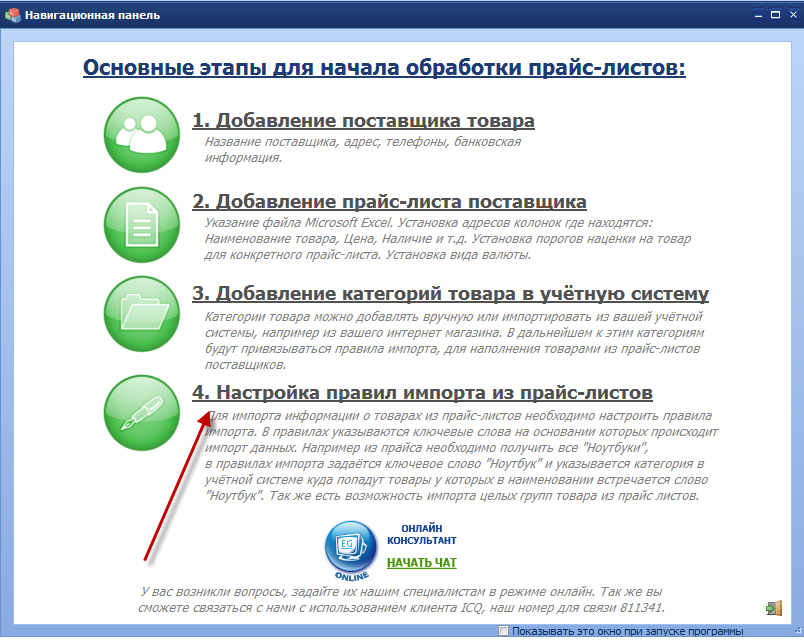
Запускаем программу, перед Вами открывается навигационная панель. Необходимо использовать пункты по-порядку.
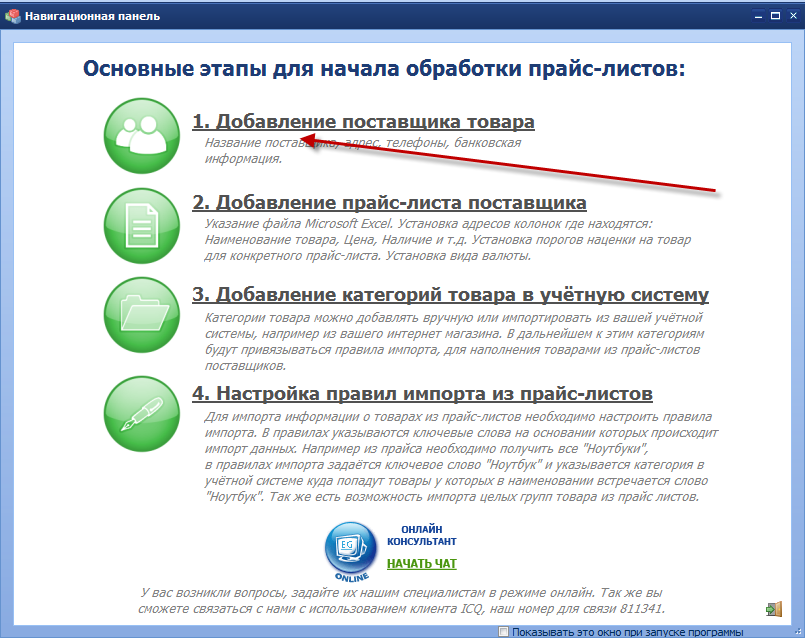
- Добавление поставщика
- 1.png (91.6 КБ) 4869 просмотров
Если панель не появилась при запуске программы, тогда открываем вручную:
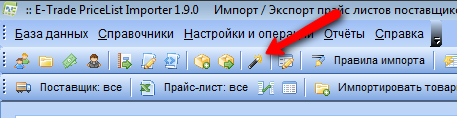
- 2009-07-30_1723.png (24.63 КБ) 4868 просмотров
Добавляем поставщика
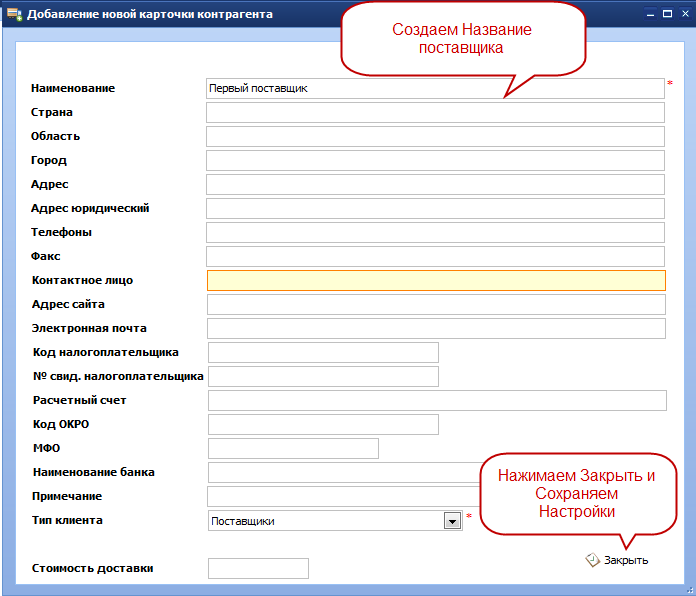
- 2.png (28.37 КБ) 4869 просмотров
Переходим к следующему этапу навигационной панели: Добавление прайс-листа поставщика в программу
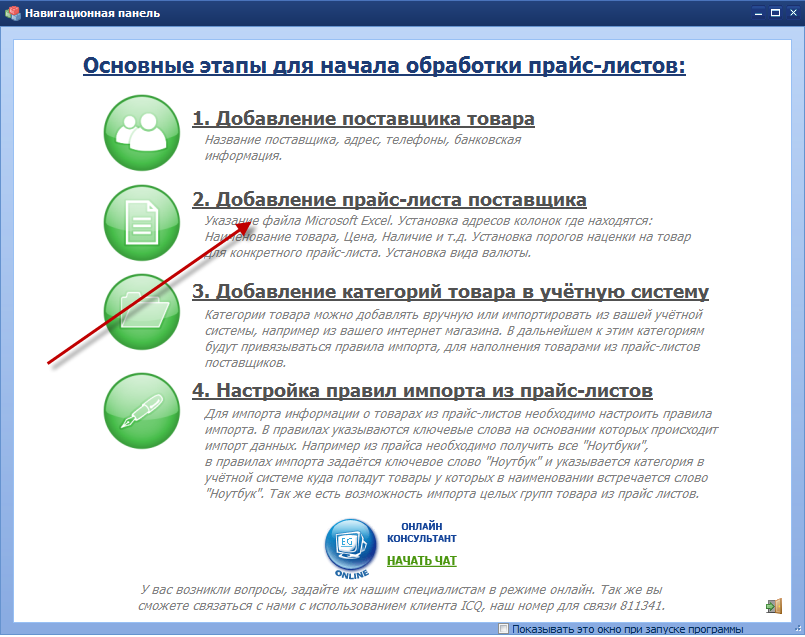
- 3.png (95.87 КБ) 4869 просмотров
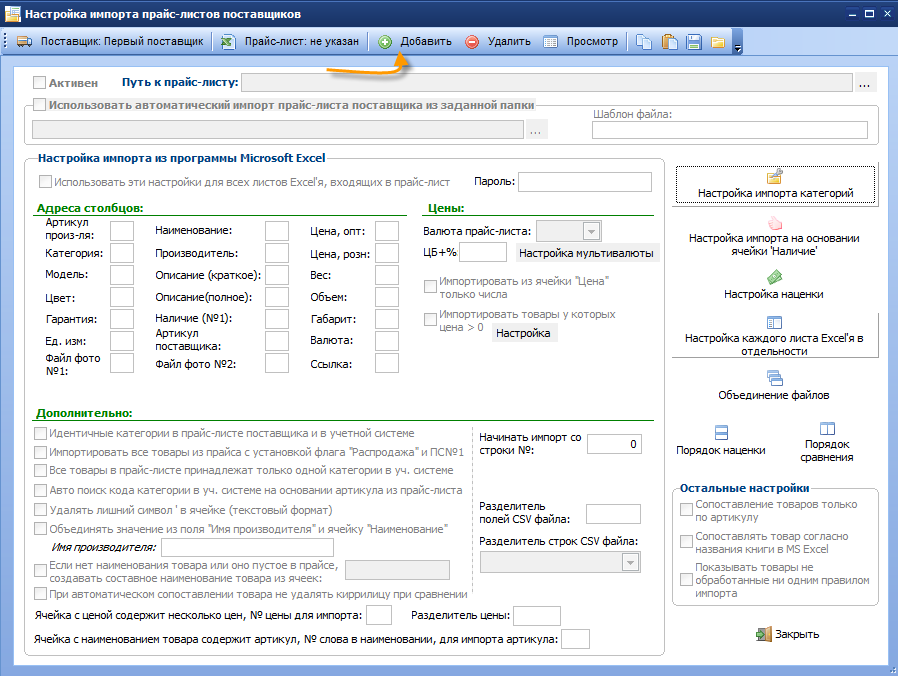
Для того чтобы добавить прайс лист необходимо нажать кнопку "+Добавить"
- 4.png (75.88 КБ) 4869 просмотров
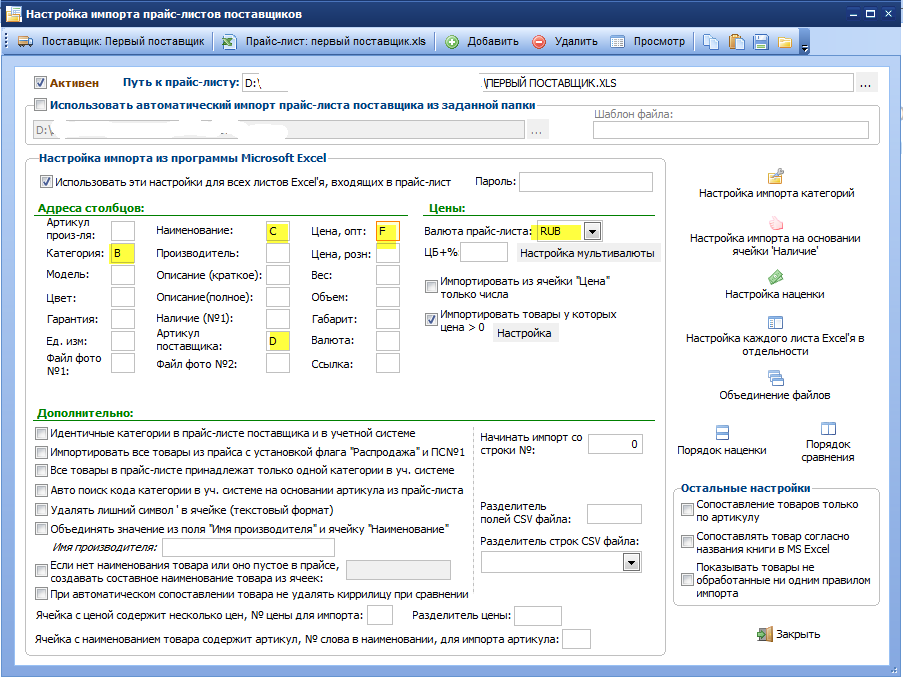
Выбираем необходимый прайс-лист для поставщика и настраиваем для него адреса столбцов, которые соответствуют нашему прайс-листу
- 5.png (73.61 КБ) 4869 просмотров
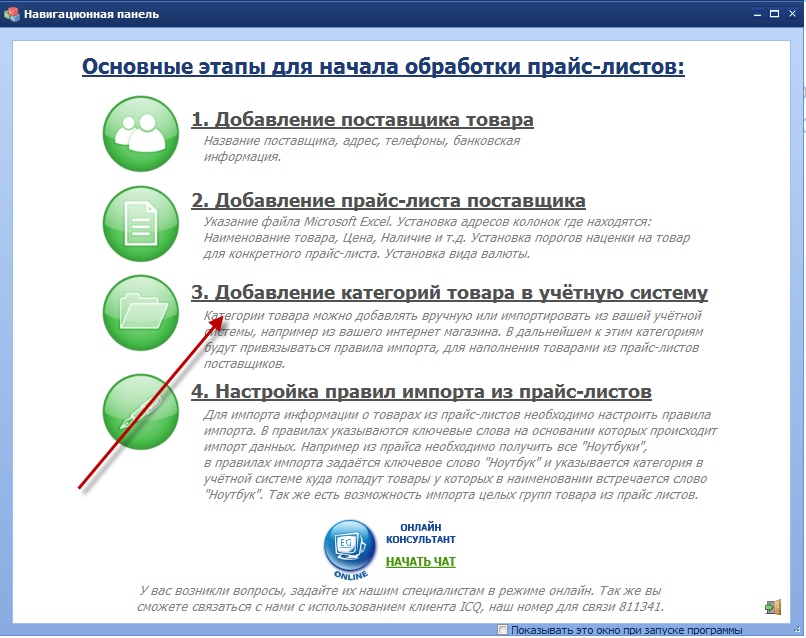
Приступаем к следующему этапу: Добавление категорий и подкатегорий
Справочник "Категорий товаров" хранит список используемых категорий товаров. Категория товара — это совокупность товаров определенного класса, которые обладают сходным составом потребительских свойств и показателей. Справочник "Категорий товаров" имеет вид иерархической многоуровневой структуры. Каждый товар в системе привязывается к определенной категории из этого справочника.
- 6.png (94.87 КБ) 4869 просмотров
- 7.png (40.96 КБ) 4869 просмотров
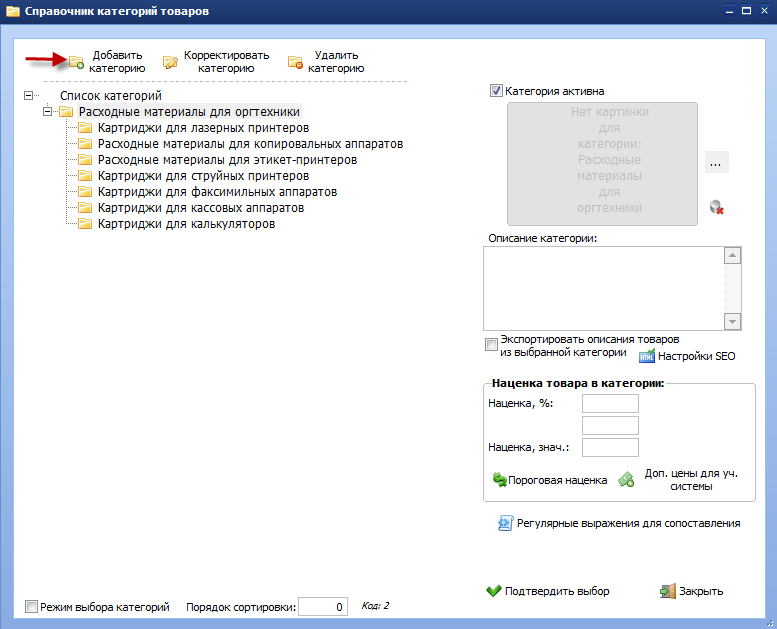
Иерархия категорий и подкатегорий была взята с прайс-листа
После того как все категории были созданы приступаем к созданию правил импорта.
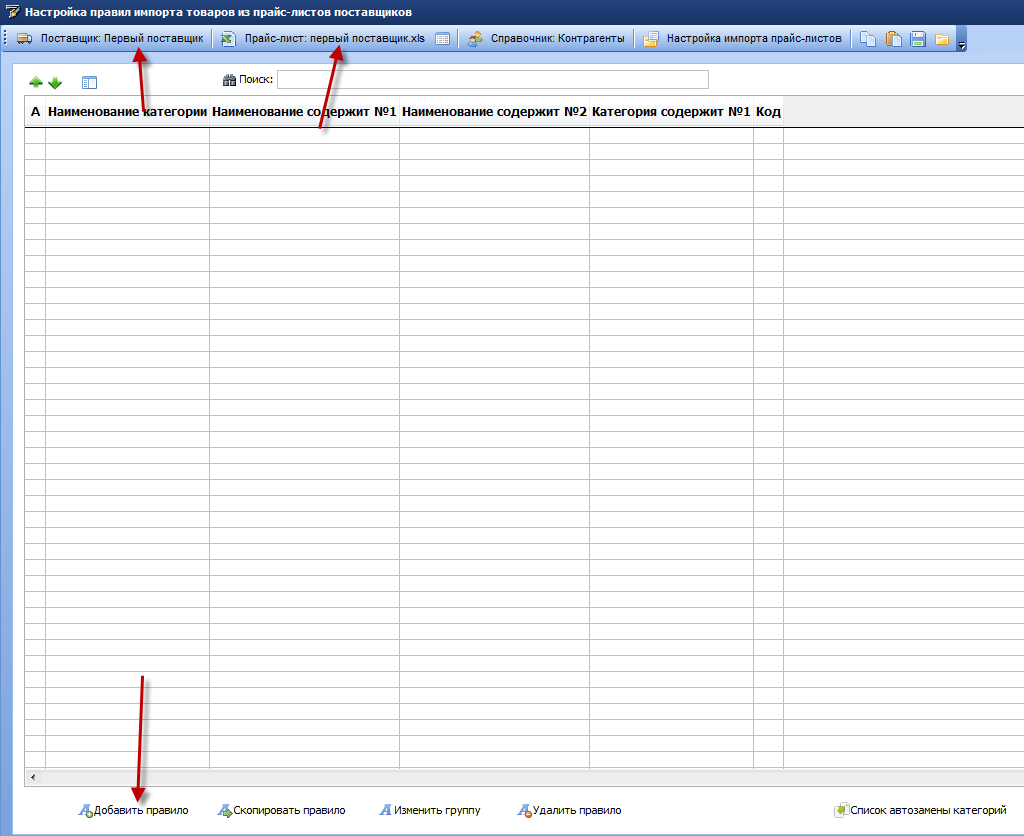
- Правила импорта
- 8.png (94.06 КБ) 4869 просмотров
Здесь нам необходимо сообщить программе в какую из созданных нами категорий мы хотим чтобы попадал товар из прайс-листа и по каким критериям.
- 9.png (33.14 КБ) 4869 просмотров
Создаем правила импорта для наших категорий из справочника категорий
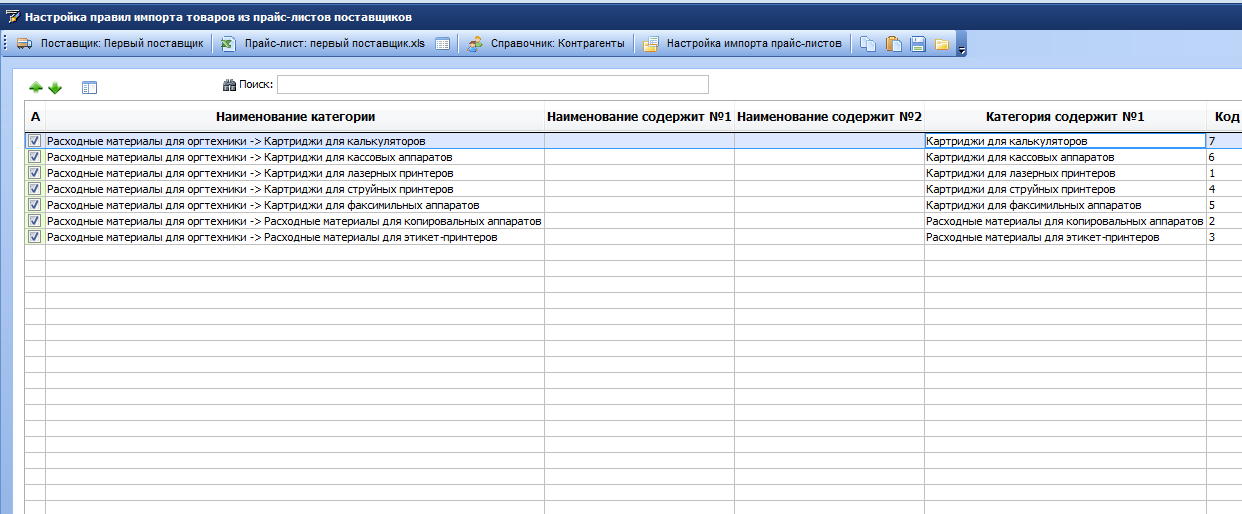
- 10.png (35.06 КБ) 4869 просмотров
Заполняем поле Категория Содержит, тем самым говорим программе чтобы товары брала из категории, которую мы ей указали.
После создания всех необходимых правил импорта закрываем все окна программы, кроме главного, закрываем Excel и начинаем импортировать товары. Для этого выбираем поставщика, его прайс лист и нажимаем кнопку Импортировать товары
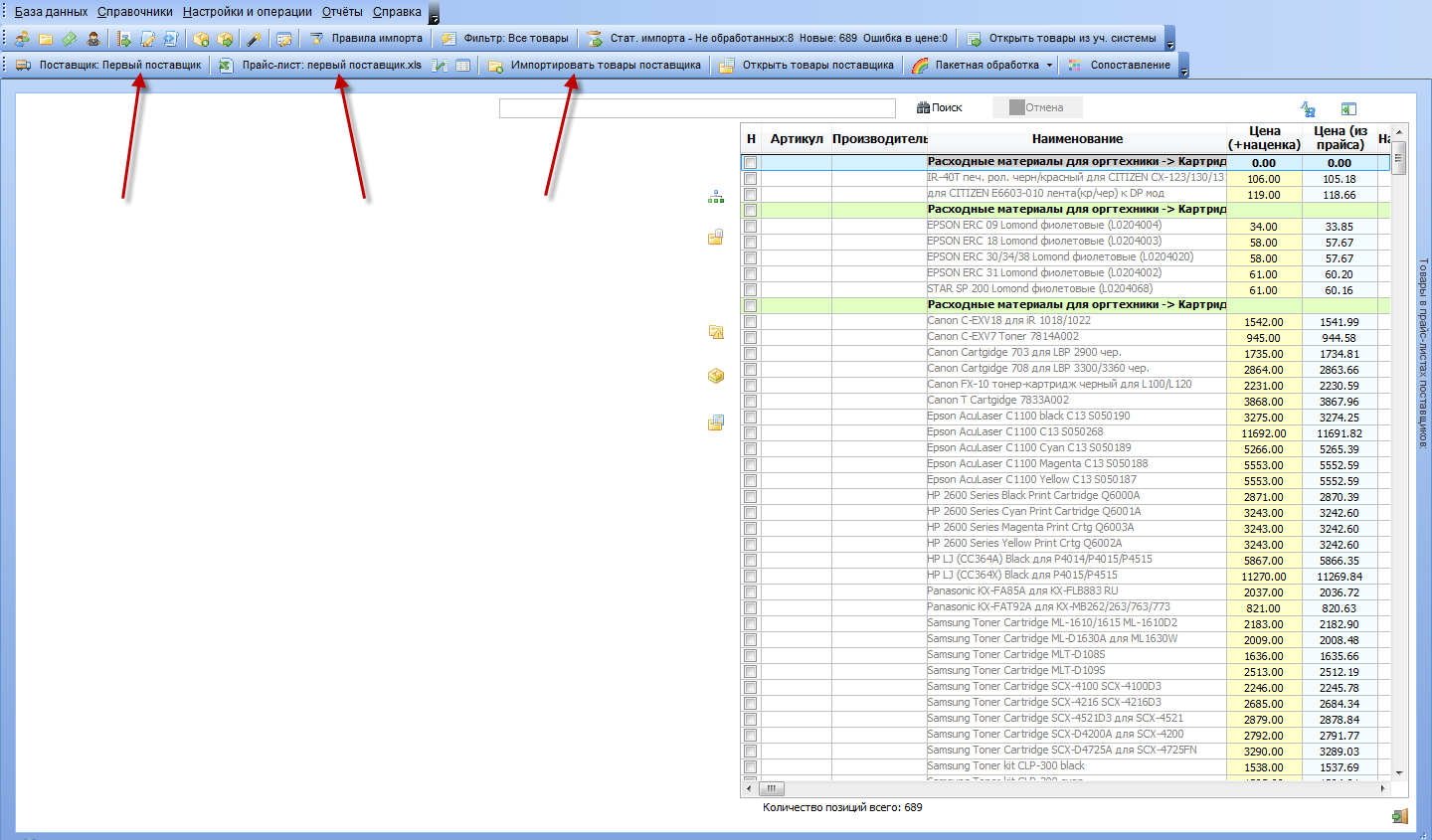
- 11.png (153.29 КБ) 4869 просмотров
После чего с правой стороны отобразятся товары после импорта из нашего прайс-листа поставщика, которые попали в наши категории из справочника категорий, согласно созданным нами правилами импорта.
Для создания новой Учетной системы, рекомендуем использовать самый объемный прайс лист от какого-либо поставщика, чтобы наполнить УС, как можно большим количеством товара и в дальнейшем сравнивать проимпортированные прайс-листы от других поставщиков с нашей вновь созданной УС.
Для того чтобы создать учетную систему необходимо определится с поставщиком, на основание которого будет формироваться УС. После этого произвести импорт его товаров в программу и нажать пакетную обработку(тем самым все товары от поставщика попадут в левую часть программы), где и находится Ученая система
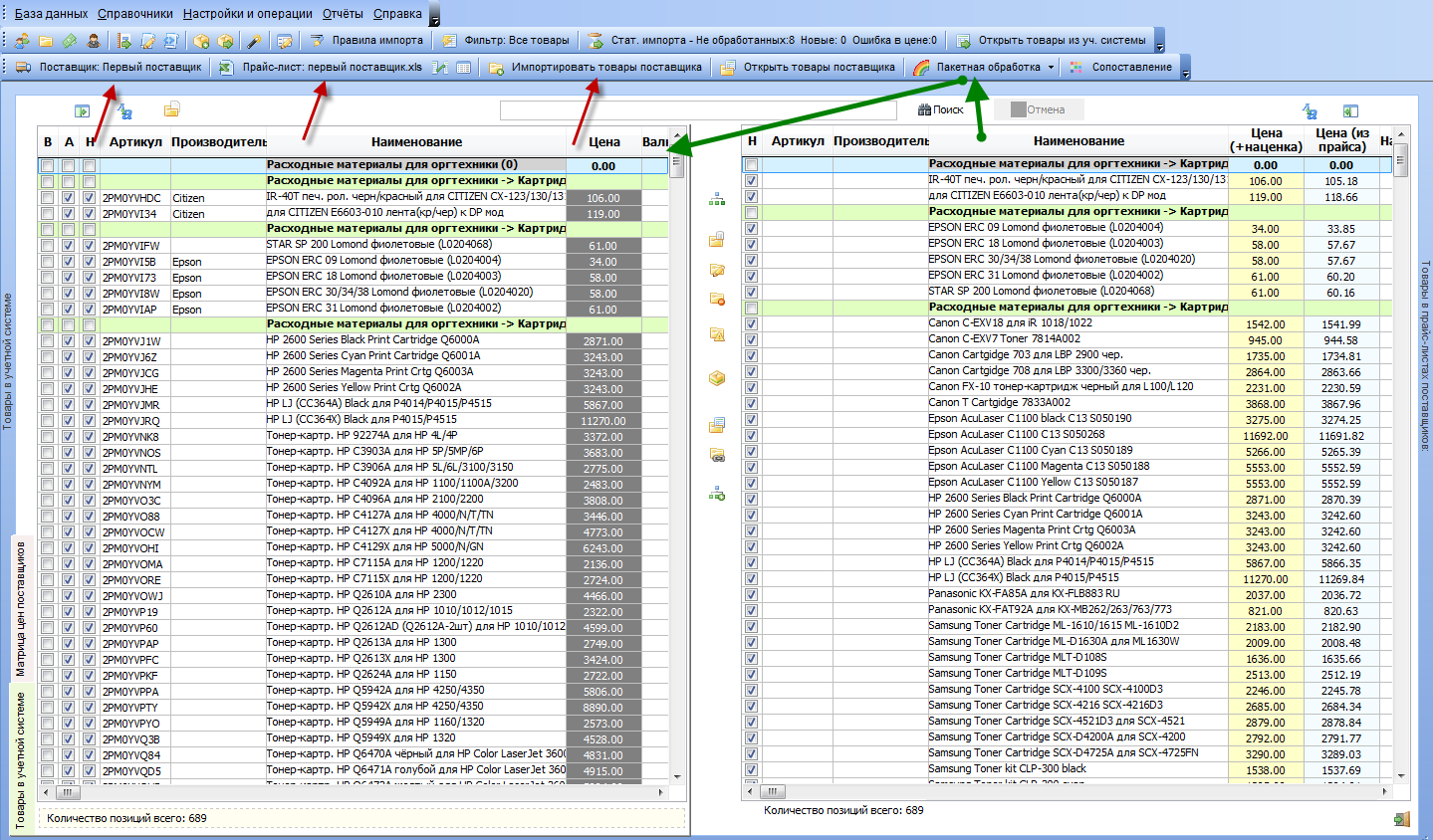
- 12.png (238.62 КБ) 4869 просмотров
Тем самым мы создали Учетную систему, и последующие проимпортированные товары буду сравниваться и сопоставляться с товарами из УС, если товара нет в УС он будет добавлен при пакетной обработки в УС.
Добавляем второго поставщика и прикрепляем к нему его прайс лист.
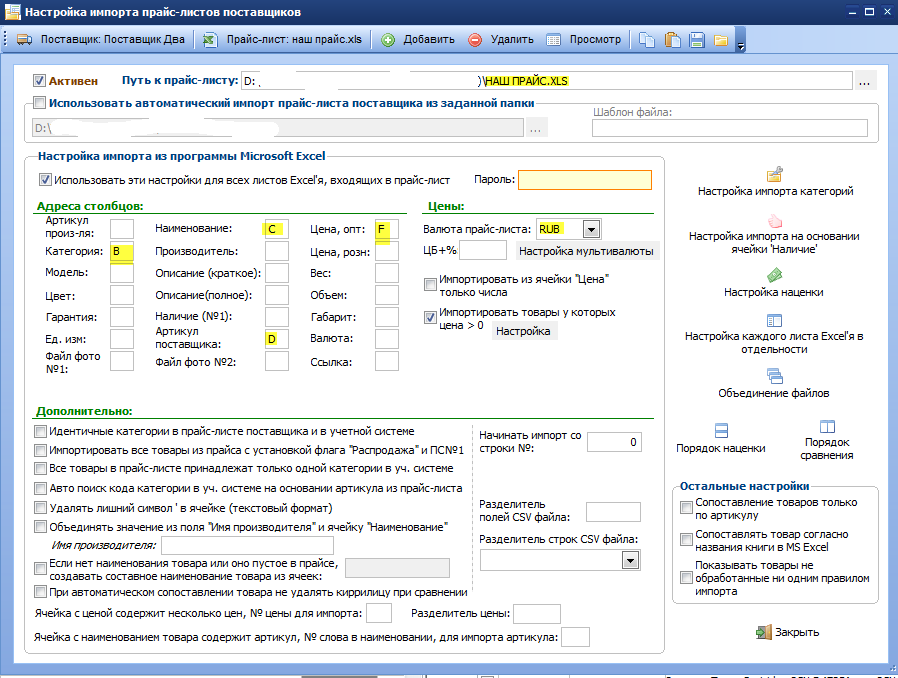
- 13.png (72.9 КБ) 4869 просмотров
Далее настраиваем для него правила импорта, по принципу первого прайс листа
Видим что во втором прайс-листе от второго поставщика на две категории товаров меньше, значит для них просто не создаем правила импорта
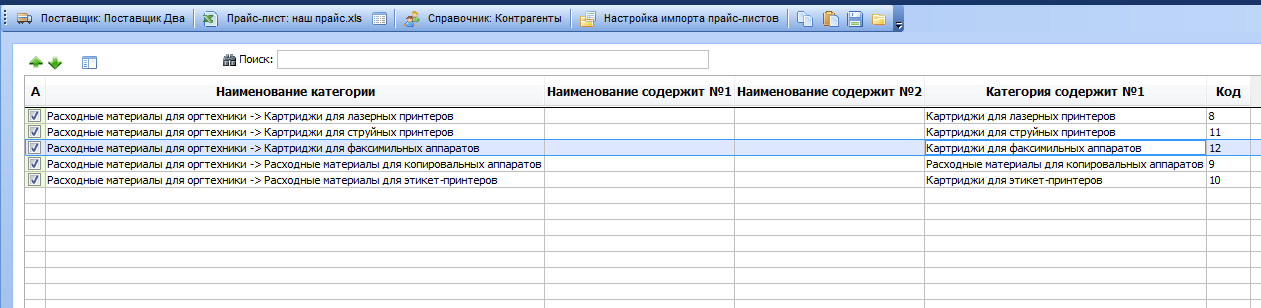
- 14.png (27.56 КБ) 4869 просмотров
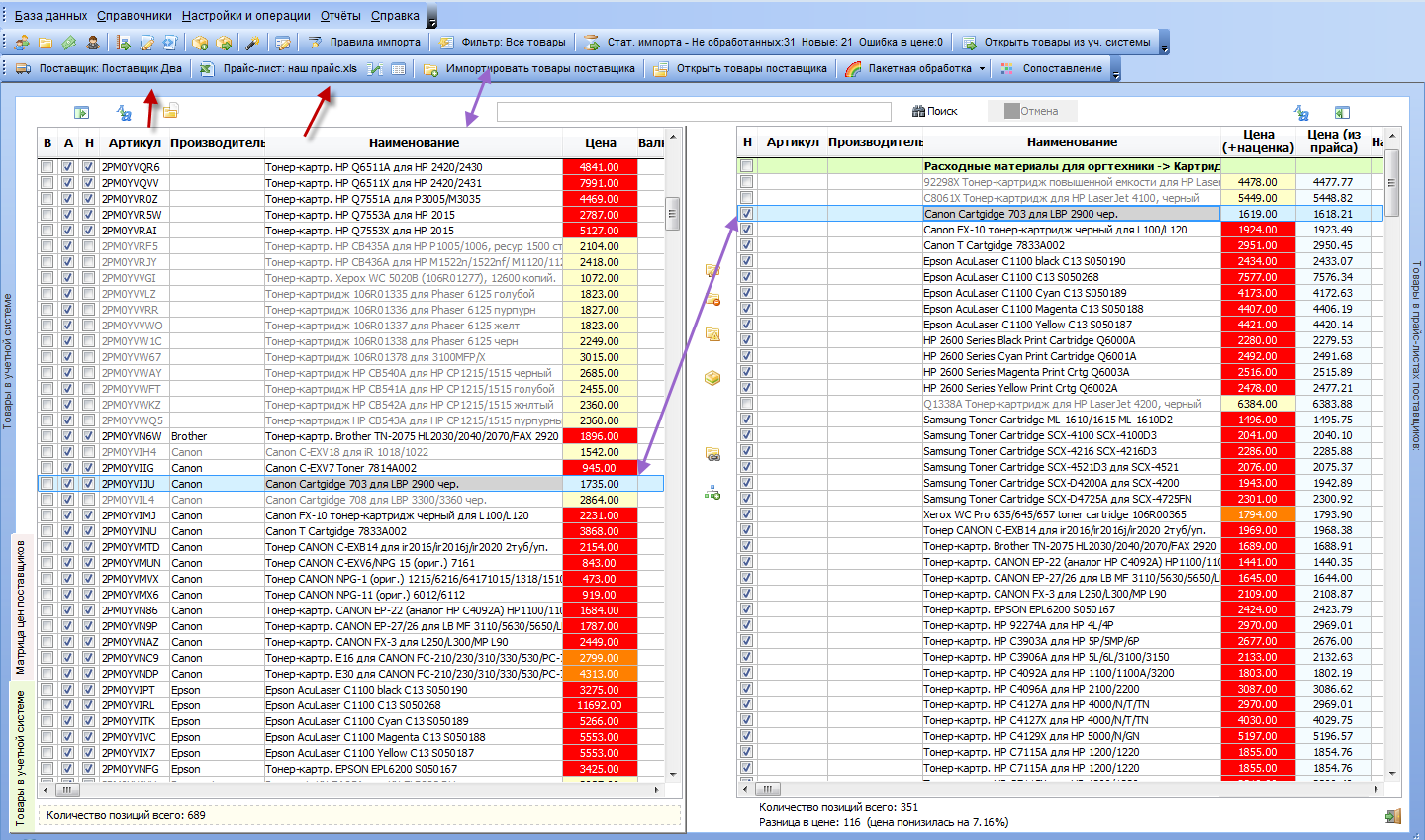
Импортируем товары второго поставщика
Получаем результат
- 15.png (249.16 КБ) 4869 просмотров
На скриншоте видно что некоторые товары сопоставились в автомтическом режиме, так же видна разница в цене товара между УС и прайсом от второго поставщика. Видно что у второго поставщика цена ниже. Это можно понять по цветовой схеме
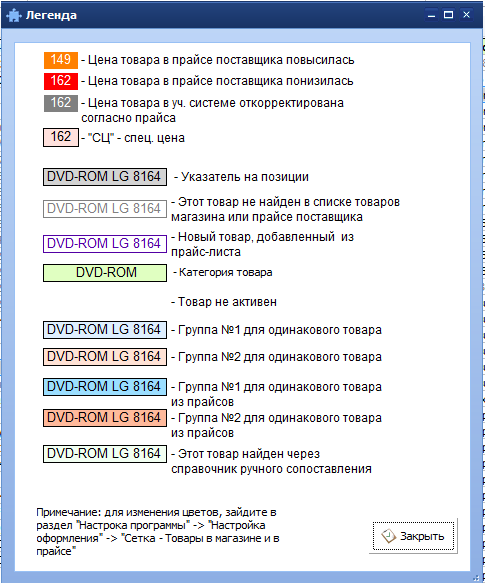
- 16.png (34.1 КБ) 4869 просмотров
но есть и товары которые не сопоставились в автоматическом режиме(серый текст наименования) их необходимо сопоставить вручную. Для этого выбираем всех поставщиков все прайс листы и нажимаем кнопку открыть товары, тем самым получаем общий список товаров из прайс листов поставщиков.

- 17.png (80.01 КБ) 4869 просмотров
Видим их количество равно 21, то есть это либо новый товар, которого нет в УС, либо товар отличающийся наименованием в прайс листе от товара в УС. Необходимо такой товар сопоставить через систему интеллектуального сопоставления УМКА, где выдается наиболее похожий товар, по вероятности совпавших слов целиком и по вероятности совпавших букв в отдельности.
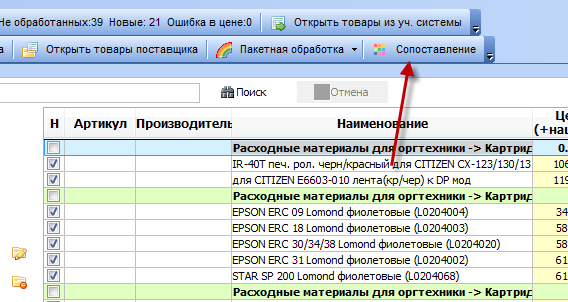
- 18.png (29.21 КБ) 4869 просмотров
Вот товар одинаковый но отличается лишь наименованием, и в автоматическом режиме не мог быть сопоставлен, по сему его необходимо сопоставить вручную.
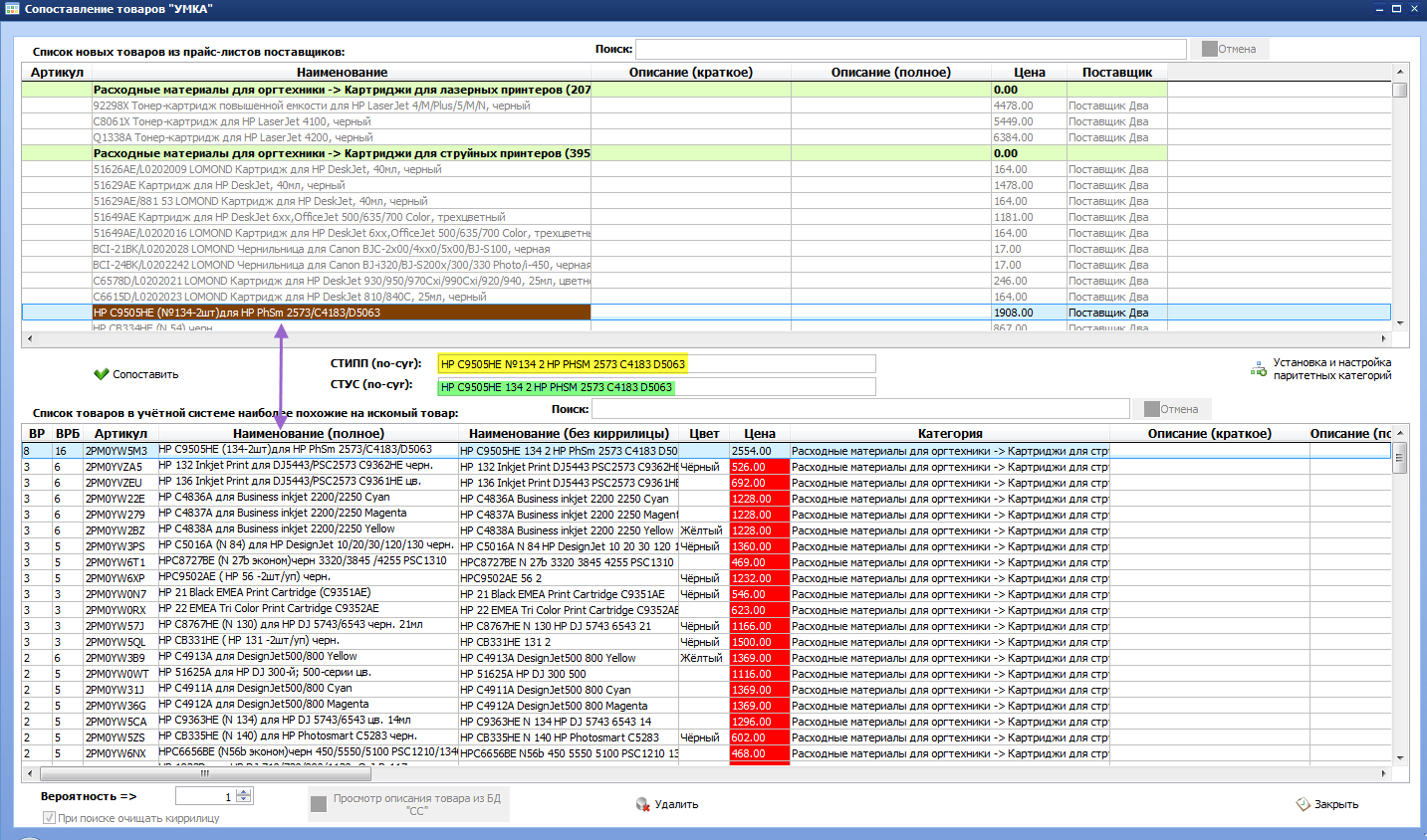
- 19.png (150.11 КБ) 4869 просмотров
После того как весь товар сопоставлен и остался лишь только новый товар которого нет в УС, необходимо производить пакетную обработку данных(обновляются цены на сопоставленные товары, берется минимальная цена от всех поставщиков предлогаемый данный товар, и добавляются новые товары в УС, которые не были сопоставленны)
После пакетной обработки можно посмотреть матрицу цен, в которой видно какой из поставщиков предоставляет товар и по какой цене
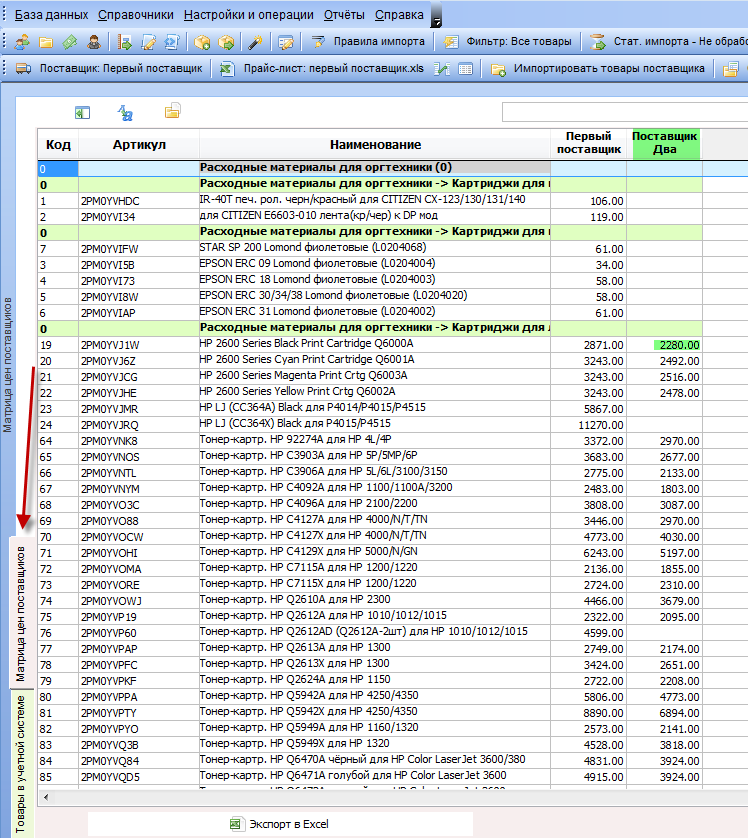
- 20.png (105.01 КБ) 4869 просмотров
Видно, что второй поставщик предоставляет товар с более выгодными условиями.
После всего этого эту информацию можно будет экспортировать в прайс лист сводный, прайс для клиентов, в файл csv который может быть загружен в интернет магазин и другие различные виды экспорта.
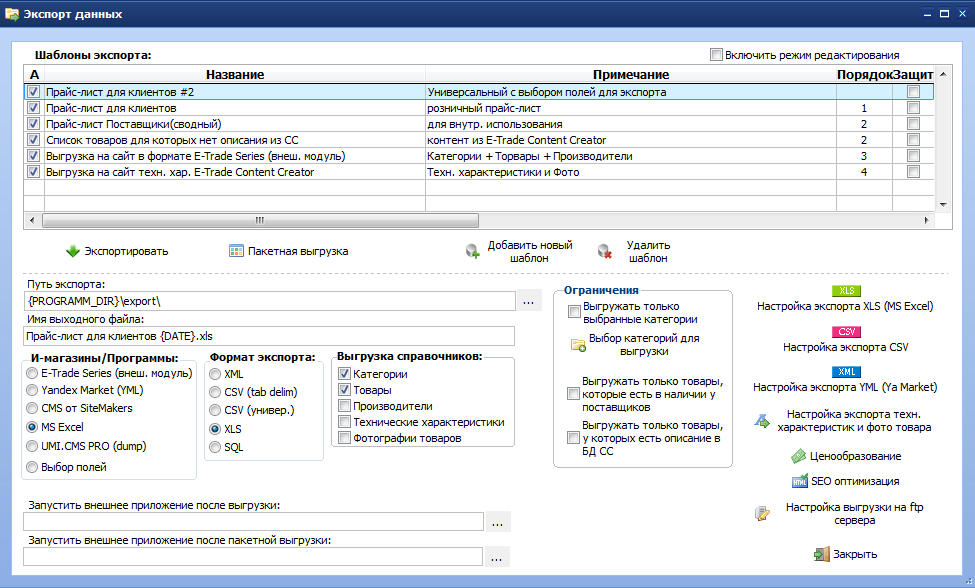
- 21.png (64.73 КБ) 4869 просмотров
Прайс лист сводный в котором отображается какой из поставщиков поставляет товар и по какой цене
Прайс лист для клиентов Универсальный, с вариантом выбора колонок для экспорта
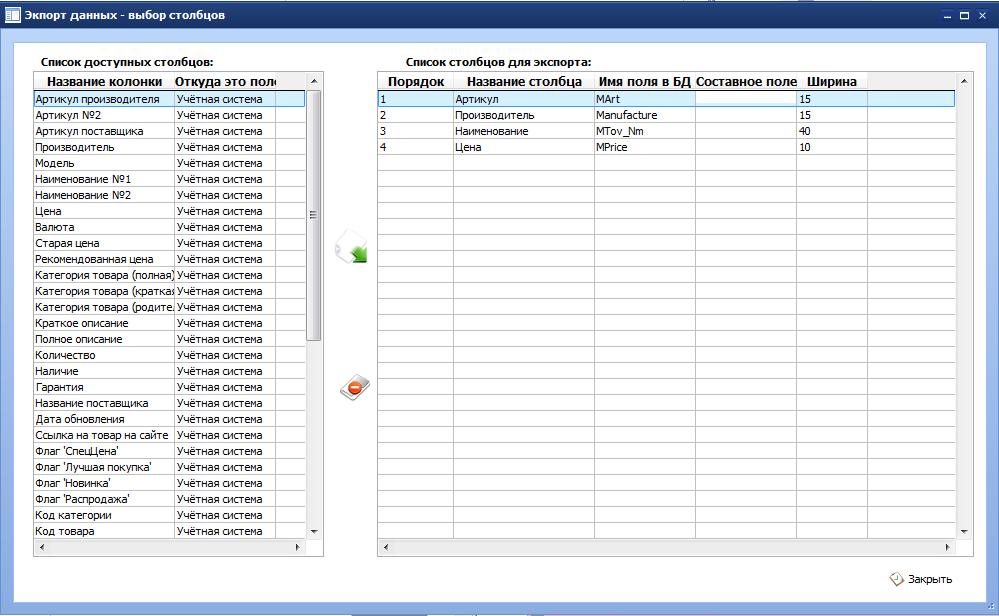
- 22.png (50.14 КБ) 4869 просмотров
Файл csv для загрузки на сайт с выбором полей
http://forum.elbuz.com/viewtopic.php?f=16&t=62#p251

