Схема работы программы E-Trade PriceList Importer является интерактивной, блоки схемы кликабельны.
Основные этапы обработки прайс-листов:
1. Создание учётной системы (категории товара) или импорт уже готовых категорий и товаров из интернет-магазина. Учётная система это список категорий и товаров интернет-магазина, витрина магазина. Учётная система это список категорий и товаров клиентского прайс-листа в формате MS Excel и т.д.
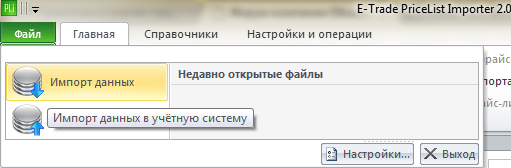
Создаем учетную систему из файла csv полученного из интернет магазина с помощью внешнего
модуля. Для этого заходим в раздел
импорт данных в Учетную Систему.
- Import.png (31 КБ) 3559 просмотров
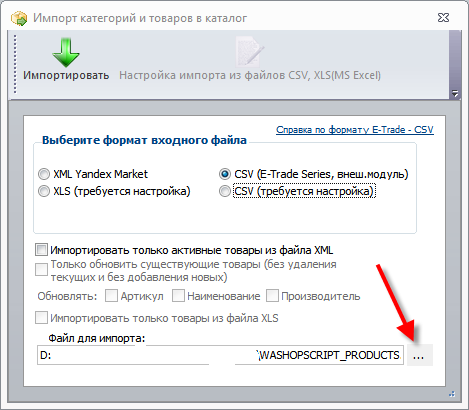
Далее выбираем файл csv для загрузки, который мы получили с интернет-магазина и нажимаем "Импортировать".
- Import2.png (25.23 КБ) 3559 просмотров
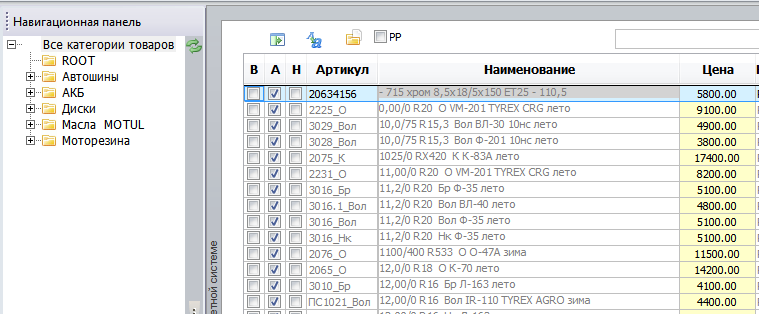
После этого создаются категории и товары с ценами, которые имеются у Вас в магазине.
- Kategorii i tovari.png (41.9 КБ) 3559 просмотров
2. Добавление контрагента (поставщика).
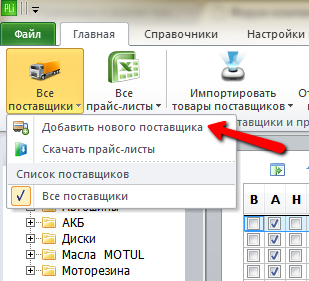
Приступаем к созданию нового поставщика. Для этого заходим в раздел
Контрагенты и создаем поставщика.
- New postavshik.png (32.01 КБ) 3559 просмотров
Заполняем всю необходимую информацию о поставщике.
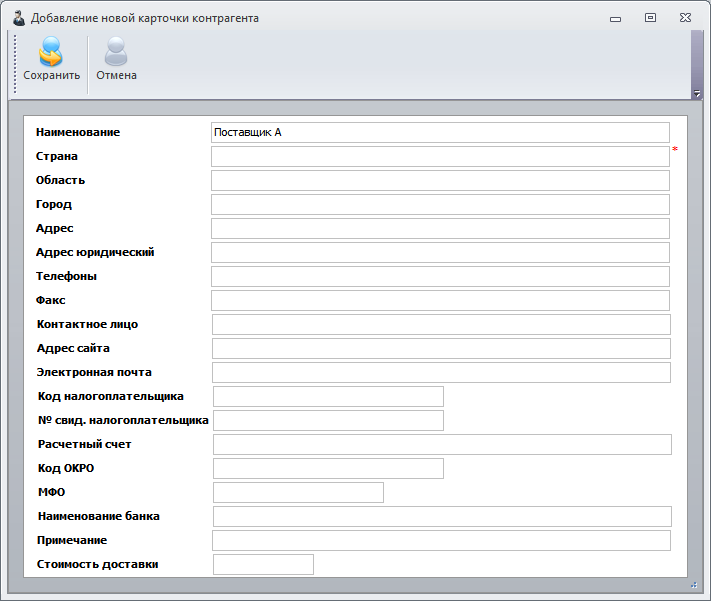
- Postavshik.png (21.01 КБ) 3559 просмотров
3. Добавление прайс-листа поставщика.
4. Настройка ячеек импорта на основании структуры прайс-листа.
5. Настройка определения категорий товаров в прайс-листе (если импорт предполагается целыми категориями).
После того как мы добавили нового поставщика товаров, нам необходимо прикрепить к нему прайс-лист, который он предоставляет. Для этого нужно указать путь к прайс-листу на компьютере, где находится прайс-лист и произвести настройку определения колонок в данном прайс-листе. Для того, чтобы наименование имело такой же вид как и в магазине, воспользуемся объединением столбцов.
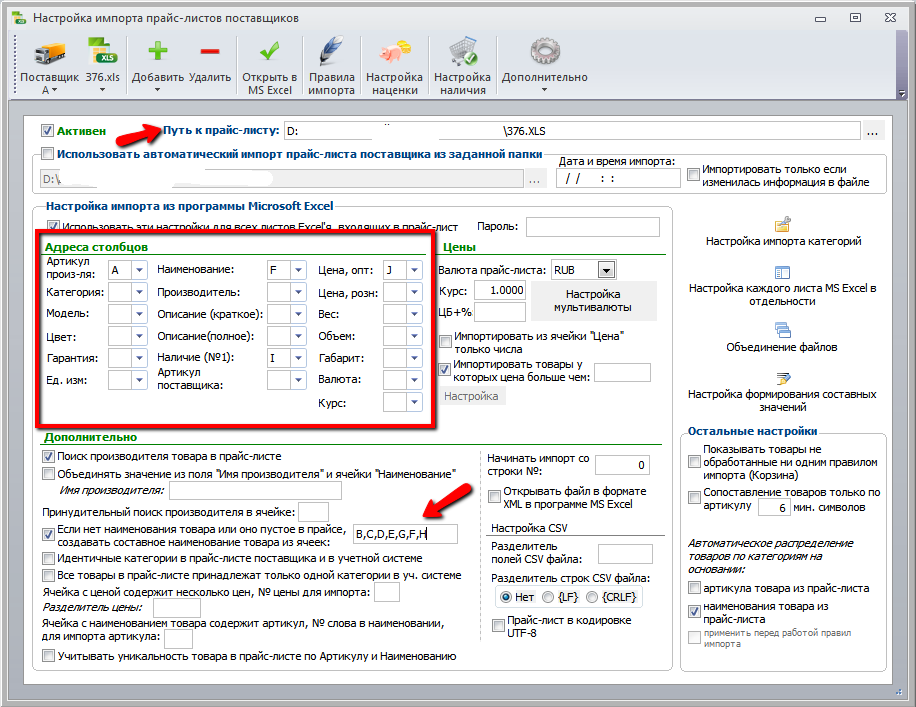
- Nasroyki importa.png (90.26 КБ) 3559 просмотров
6. Настройка правил импорта. На основании правил импорта товар из прайс-листа поставщика расформировывается в категории учётной системы (категории интернет-магазина).
Переходим к созданию
правил импорта, на основание которых, товар распределиться в категории и подкатегории. Используем
парсинг категории-бренда и создаем правило для категории, товар в подкатегории распределяться самостоятельно на основание определения
производителей товаров
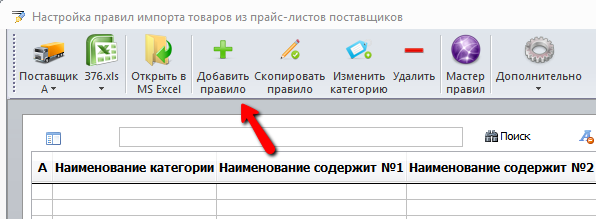
- Dobavlenie pravila.png (25.48 КБ) 3559 просмотров
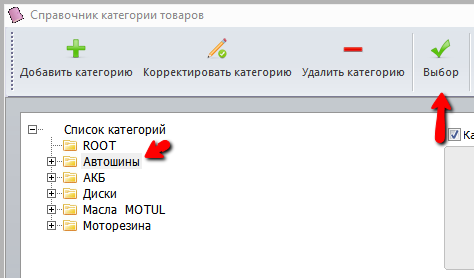
- Vibor Kategorii.png (14.38 КБ) 3559 просмотров
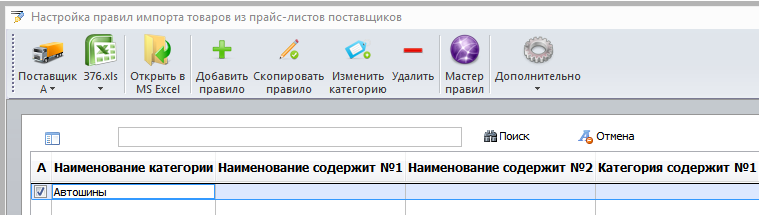
- Pravilo Importa.png (24.73 КБ) 3559 просмотров
7. Настройка наценки для прайс-листа или категории товара.
8. Импорт прайс-листа.
Для того чтобы приступить к импорту прайс-листа, необходимо выйти в
главное окно программы и нажать "Импортировать товары поставщика". Прайс-лист импортируемый должен быть закрыт.
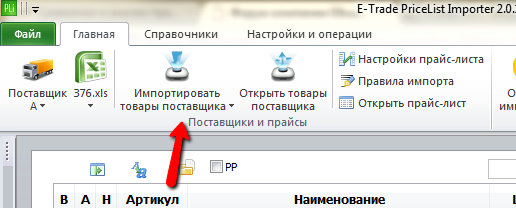
- Import STIPP.png (37.83 КБ) 3559 просмотров
Результаты импорта:
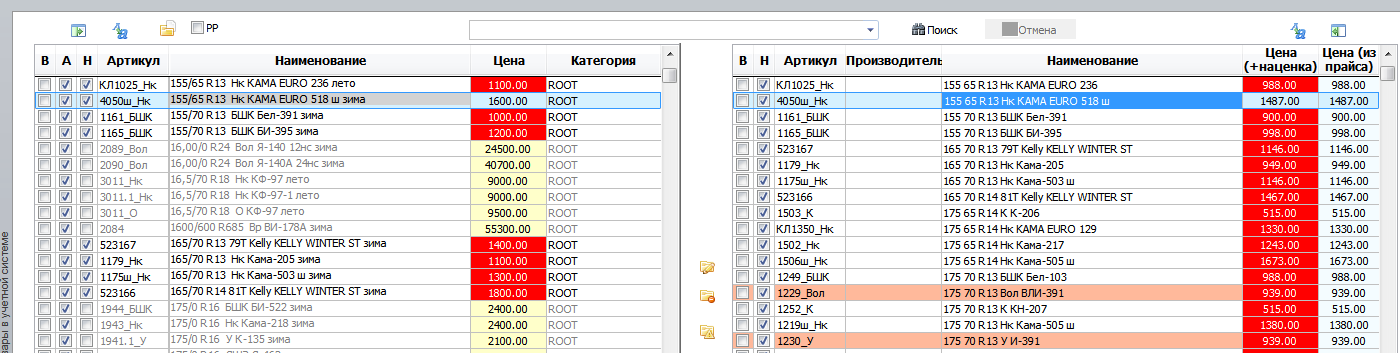
- Rezultati Importa.png (78.88 КБ) 3559 просмотров
На скриншоте видно, что некоторые товары в
СТУС помечены серым а некоторые черным, это говорит о том что черные найдены в
СТИПП автоматически по артикулу и были сопоставлены между собой. А серым цветом помечены товары которых нет в
СТИПП. Об этом также говорит отсутствие галочки "Н".
Красным помечена цена, так ка кона выше чем в
УС
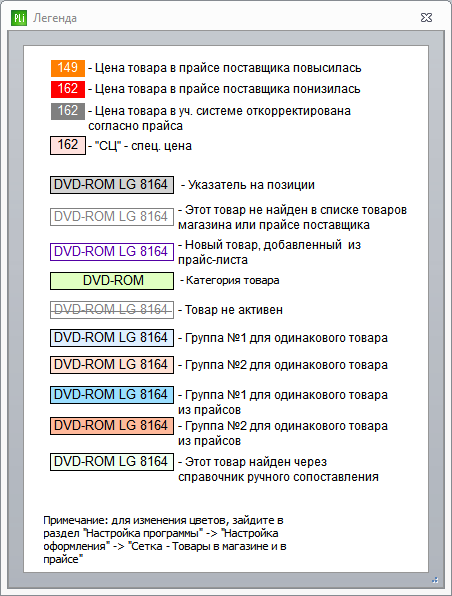
- Legenda.png (30.24 КБ) 3559 просмотров
9. Сопоставление одинаковых товаров среди нескольких поставщиков (прайсов).
10. Пакетная обработка (поиск мин. цены среди поставщиков на один и тот же товар, обновление учётной системы).
При пакетной обработки данных обновляется цена на сопоставленные товары между
СТУС и
СТИПП, а новые товары будут добавлены в
СТУС
Для старта пакетной обработки необходимо в
главном окне программы нажать "Пакетная обработка данных"
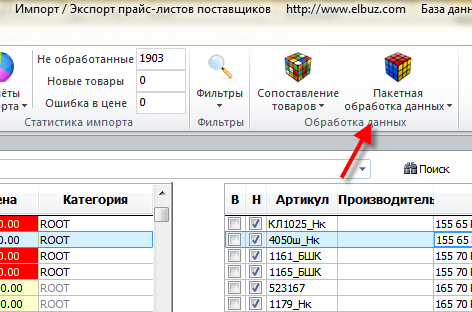
- Paketnaja obrabotka.png (39.71 КБ) 3559 просмотров
После пакетной обработки цены на сопоставленные товары изменяться, а новые товары добавятся в
СТУС
11. Экспорт данных (формирование CSV файла для обновления интернет-магазина, формирование сводного прайс-листа поставщиков, прайсов для клиентов в формате MS Excel, создание XML файла для торговых площадок и т.д.).
Результаты экспорта обработанных данных:
Прайс-Лист сводный
Прайс-лист для клиентов
Файл для торговых площадок
Файл для обновления интернет-магазина
Перед обновлением интернет-магазина настоятельно рекомендуем сделать архивную копию сайта и Базы Данных.