настройка прайс-листов
необходимо сравнивать около 10-ти прайс листов, сейчас их 2, на наличие, появление новых позиций и самое главное производить выбор на самую лучшую цену. В "прайс №1" цена оптовая, а в "прайс №2" цена указана без учета скидки в 15% (только первый лист).
- Вложения
-
- osCommerce_products.rar
- (235.43 КБ) 304 скачивания
-
- price №2.rar
- (241.54 КБ) 322 скачивания
-
- price №1.rar
- (54.43 КБ) 302 скачивания
Основные этапы обработки прайс-листов программой E-Trade PriceList Importer:
1. Создание категорий в учётной системе или импорт уже готовых категорий и товаров из интернет-магазина.
2. Добавление контрагента (поставщика).
3. Добавление прайс-листа поставщика.
4. Настройка ячеек импорта на основании структуры прайс-листа.
5. Настройка определения категорий товаров в прайс-листе (если импорт предполагается целыми категориями).
6. Настройка правил импорта. На основании правил импорта товар из прайс-листа поставщика расформировывается в категории учётной системы (категории интернет-магазина).
7. Настройка наценки для прайс-листа или категории товара.
8. Импорт прайс-листа.
9. Сопоставление одинаковых товаров среди нескольких поставщиков (прайсов).
10. Пакетная обработка (поиск мин. цены среди поставщиков на один и тот же товар, обновление учётной системы).
11. Экспорт данных (формирование CSV файла для обновления интернет-магазина, формирование сводного прайс-листа поставщиков, прайсов для клиентов в формате MS Excel, создание XML файла для торговых площадок и т.д.).
Видео урок по созданию Учетной Системы из интернет-магазина, добавление поставщиков и сравнение прайс-листов.
[youtubehd]http://www.youtube.com/watch?v=QrXUAD2ZzkY[/youtubehd]
У Вас в Учетной Системе встречаются различные типы наименований:
Производитель+модель в одном поле ( Sony KDL-32EX402 ) Производитель+модель в разных полях ( SONY + KDL-19S5720 ) Модель без производителя ( KLV-40V550AR ) Настройка была сделана без объединения колонки производитель с колонкой модель. Но это можно в любой момент перенастроить путем установки одной галочки. После установки данной галочки необходимо повторно проимпортировать прайс-лист.



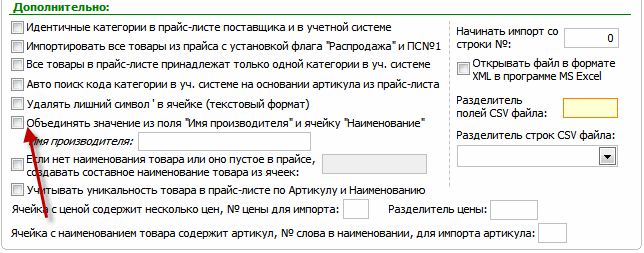
После импорта товары будут иметь вид: Помните что демоверсия программы ограниченна импортом из прайслиста на первые 300 строк и отсутствием экспорта данных.

Результаты экспорта:
Прайслист сводный. Прайслист для клиентов. Экспортный файл csv для обновления каталога товара в интернет магазине через внешний модуль импорта/экспорта (рекомендуем проконсультироваться с нами дополнительно перед обновлением) При возникновении вопросов или трудностей, свяжитесь с нами дополнительно.

1. Создание категорий в учётной системе или импорт уже готовых категорий и товаров из интернет-магазина.
2. Добавление контрагента (поставщика).
3. Добавление прайс-листа поставщика.
4. Настройка ячеек импорта на основании структуры прайс-листа.
5. Настройка определения категорий товаров в прайс-листе (если импорт предполагается целыми категориями).
6. Настройка правил импорта. На основании правил импорта товар из прайс-листа поставщика расформировывается в категории учётной системы (категории интернет-магазина).
7. Настройка наценки для прайс-листа или категории товара.
8. Импорт прайс-листа.
9. Сопоставление одинаковых товаров среди нескольких поставщиков (прайсов).
10. Пакетная обработка (поиск мин. цены среди поставщиков на один и тот же товар, обновление учётной системы).
11. Экспорт данных (формирование CSV файла для обновления интернет-магазина, формирование сводного прайс-листа поставщиков, прайсов для клиентов в формате MS Excel, создание XML файла для торговых площадок и т.д.).
Видео урок по созданию Учетной Системы из интернет-магазина, добавление поставщиков и сравнение прайс-листов.
[youtubehd]http://www.youtube.com/watch?v=QrXUAD2ZzkY[/youtubehd]
У Вас в Учетной Системе встречаются различные типы наименований:
Производитель+модель в одном поле ( Sony KDL-32EX402 ) Производитель+модель в разных полях ( SONY + KDL-19S5720 ) Модель без производителя ( KLV-40V550AR ) Настройка была сделана без объединения колонки производитель с колонкой модель. Но это можно в любой момент перенастроить путем установки одной галочки. После установки данной галочки необходимо повторно проимпортировать прайс-лист.
После импорта товары будут иметь вид: Помните что демоверсия программы ограниченна импортом из прайслиста на первые 300 строк и отсутствием экспорта данных.
Результаты экспорта:
Прайслист сводный. Прайслист для клиентов. Экспортный файл csv для обновления каталога товара в интернет магазине через внешний модуль импорта/экспорта (рекомендуем проконсультироваться с нами дополнительно перед обновлением) При возникновении вопросов или трудностей, свяжитесь с нами дополнительно.
C уважением, поддержка ElbuzGroup.
Документация E-Trade Jumper
открыл товары каждого поставщика, потом общие товары по всем поставщикам, сделал пакетную обработку и проэкспортировал CSV файл, тоже самое.
тот пример был неудачный я его уже исправил, вот новый пример Panasonic KX-TG 7207 UAT, проверте сами.
голочки "Н" и "А" стоят
тот пример был неудачный я его уже исправил, вот новый пример Panasonic KX-TG 7207 UAT, проверте сами.
голочки "Н" и "А" стоят
- Вложения
-
- скрин.png (101.03 КБ) 6302 просмотра
В движке osСommerce, в базе данных есть два поля в таблице products:
products_quantity - количество товара
products_status - активен / не активен товар
В модуле который мы высылали вам используется только поле products_status, т.е. если товар есть в файле CSV, то он активен (products_status=1).
На вашем сайте скорей всего идет проверка статуса товара по полю products_quantity.
Поэтому в модуле в строках №450-451 необходимо заменить строку:
на
products_quantity - количество товара
products_status - активен / не активен товар
В модуле который мы высылали вам используется только поле products_status, т.е. если товар есть в файле CSV, то он активен (products_status=1).
На вашем сайте скорей всего идет проверка статуса товара по полю products_quantity.
Поэтому в модуле в строках №450-451 необходимо заменить строку:
Код: Выделить всё
// products_status - Изменяем статус товара
tep_db_perform('products', array('products_status' => '1'), 'update', 'products_id='.$parameter1);Код: Выделить всё
// products_status - Изменяем статус товара
tep_db_perform('products', array('products_status' => '1', 'products_quantity' => $parameter13), 'update', 'products_id='.$parameter1);С уважением, поддержка ElbuzGroup.
а что вот это такое за беда в правилах импорта?
- Вложения
-
- Безымянный.jpg (469.92 КБ) 6255 просмотров
Cкорее всего нет категорий товаров для которых были созданы правила импорта.
Может загружали товары в уч. систему из XLS или из CSV, но в CSV уже не было тех категорий которые были ранее.
Попробуйте изменить категорию для данного правила импорта, выбрав необходимую.
Может загружали товары в уч. систему из XLS или из CSV, но в CSV уже не было тех категорий которые были ранее.
Попробуйте изменить категорию для данного правила импорта, выбрав необходимую.
C уважением, поддержка ElbuzGroup.
Документация E-Trade Jumper
подскажи, как можно загрузить прайс если нет колонок "производитель" и "категория"? они все в одной строке
- Вложения
-
- Безымянный 1.jpg (556.68 КБ) 6245 просмотров
1) Тут есть категории в прайс-листе.
2) Если вы хотите чтобы мы настроили Вам пример импорта, то необходимо прикреплять не скриншот а сам прайс.
C уважением, поддержка ElbuzGroup.
Документация E-Trade Jumper
