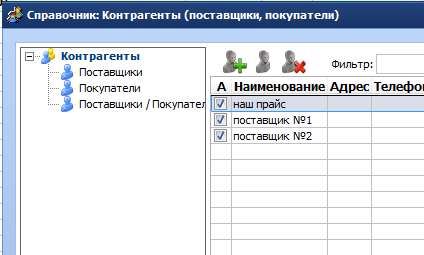
Добавляем поставщиков:
- scr1.png (15.35 КБ) 2812 просмотров
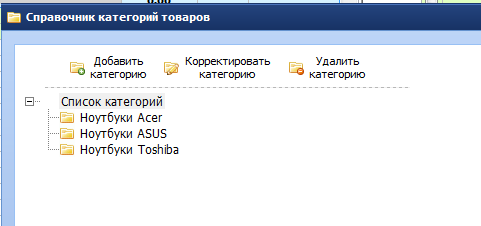
Добавляем категории товаров в справочник категорий товаров:
- scr4.png (10.32 КБ) 2812 просмотров
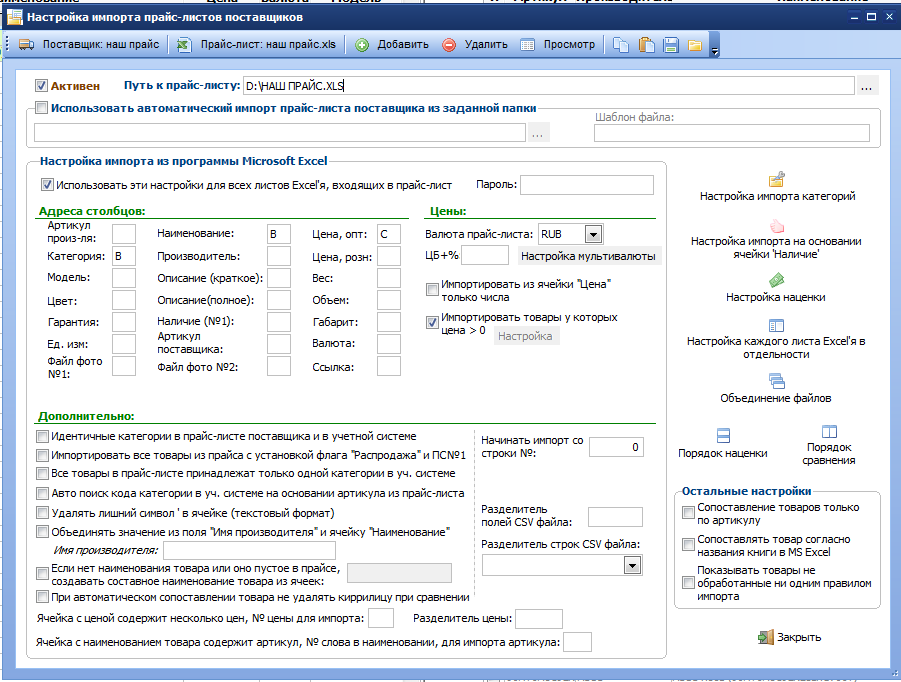
Настройка файла "наш прайс.xls".
Настраиваем ячейки для импорта товаров из файла "наш прайс.xls", товары из этого прайса мы добавим в учётную систему в качестве основных.
- scr2.png (86.45 КБ) 2812 просмотров
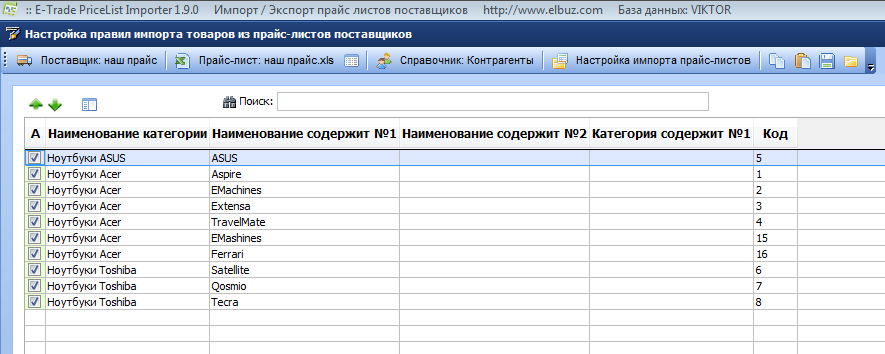
Настраиваем правила импорта:
- scr3.png (40.95 КБ) 2812 просмотров
Товары в прайс листе "наш прайс.xls" не имеют отдельной колонки "Артикул производителя", а эта колонка является ключевой для категории "Ноутбуки", т.к. позволяет точно идентифицировать товар, мы настроим систему формирования артикула на основании наименования товаров (если артикул содержится в наименовании товара), для этого применим
систему регулярных выражений. Так же эти настройки будут действовать и для других прайс-листов, потому что регулярные выражения привязаны к категориям товаров и не зависят от контрагентов(поставщиков).
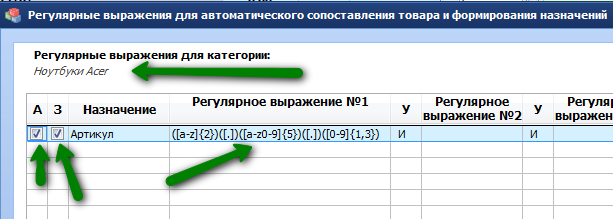
- scr6.png (29.14 КБ) 2812 просмотров
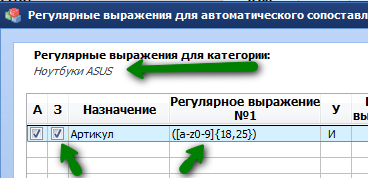
- scr7.png (18.74 КБ) 2812 просмотров
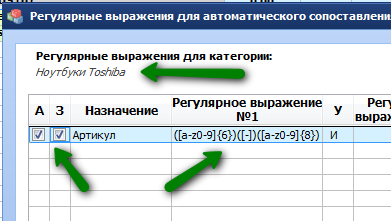
- scr11.png (22.18 КБ) 2812 просмотров
Выбираем поставщика "наш прайс" и нажимаем кнопку "Импортировать товары поставщика":
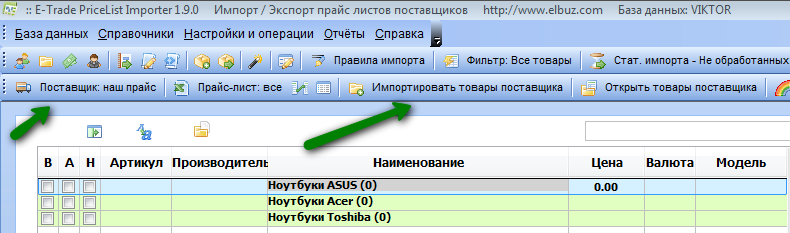
- scr5.png (44.32 КБ) 2812 просмотров
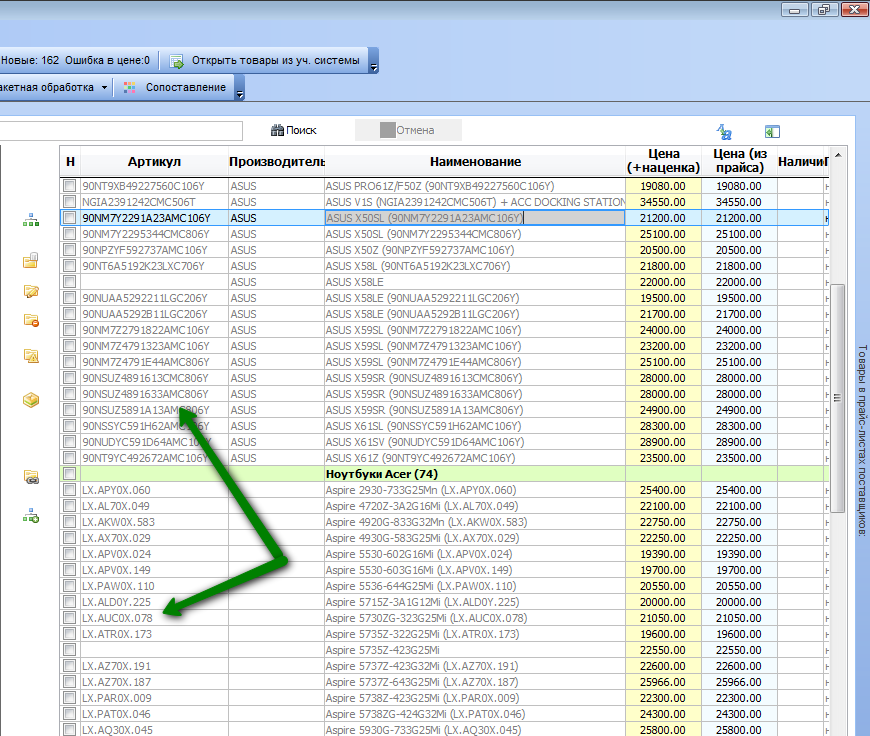
Результат импорта:
- scr8.png (130.17 КБ) 2812 просмотров
Как видно на снимке, у нас определились артикулы товаров, в дальнейшем это даст нам большой плюс, т.к. товары автоматически сопоставятся между другими прайсами на основании артикула товара.
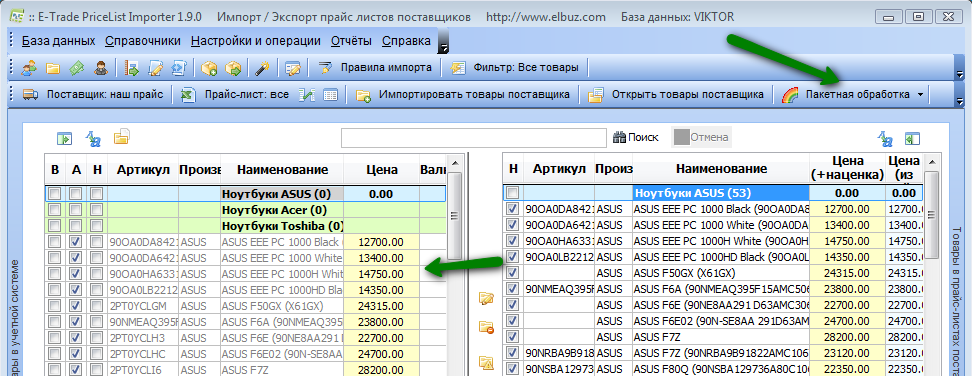
Добавляем товары из этого прайса в учётную систему, для этого нажимаем кнопку "Пакетная обработка":
- scr13.png (99.5 КБ) 2812 просмотров
Как видно товары добавились в уч. систему, на основании этих товаров мы будем сравнивать товары из других прайсов.
Настройка файла "поставщик №1.xls".
Настраиваем ячейки для импорта товаров из файла "поставщик №1.xls", товары из этого прайса мы будем использовать как товары поставщика.

- scr9.png (85.79 КБ) 2812 просмотров
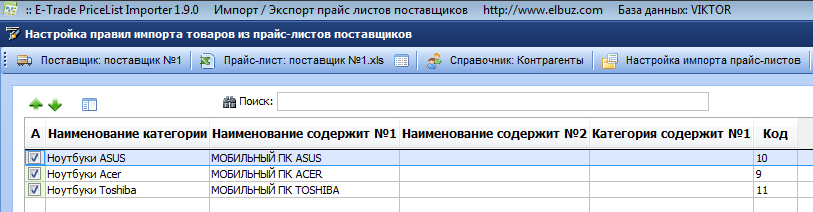
Настраиваем правила импорта:
- scr10.png (26.47 КБ) 2812 просмотров
Выбираем поставщика "поставщик №1" и нажимаем кнопку "Импортировать товары поставщика" (в гл. окне программы).
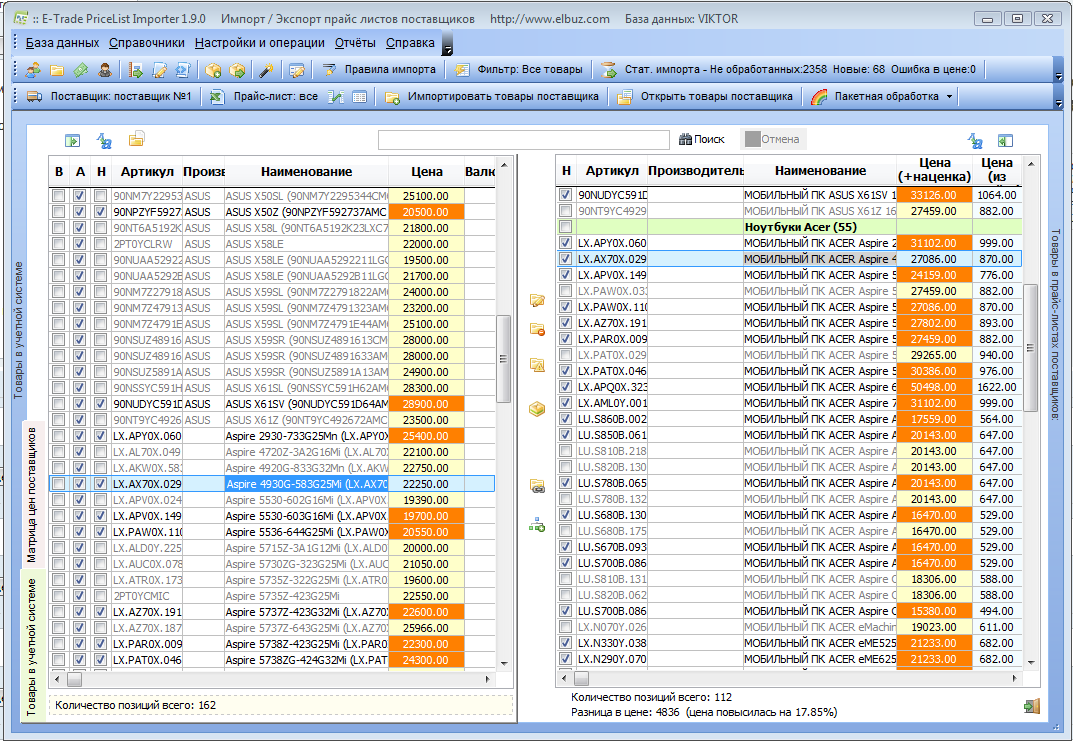
Результат импорта:
- scr12.png (187.77 КБ) 2812 просмотров
Как видно на снимке многие товары нашлись автоматически и показаны изменения в ценах.
Настройка файла "поставщик №2.xls".
Настраиваем ячейки для импорта товаров из файла "поставщик №2.xls", товары из этого прайса мы будем использовать как товары поставщика.
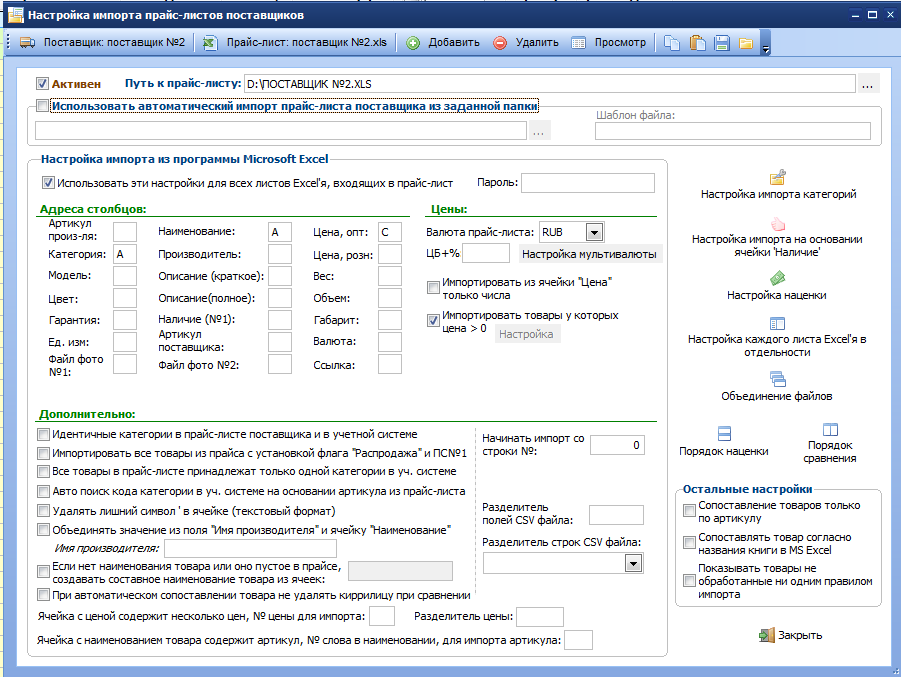
- scr14.png (86.04 КБ) 2812 просмотров
Настраиваем правила импорта:
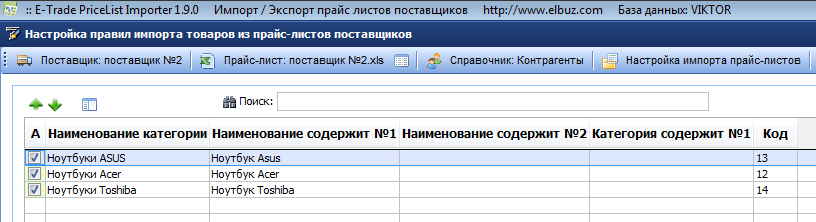
- scr15.png (25.46 КБ) 2812 просмотров
Выбираем поставщика "поставщик №2" и нажимаем кнопку "Импортировать товары поставщика" (в гл. окне программы).
Результат импорта:
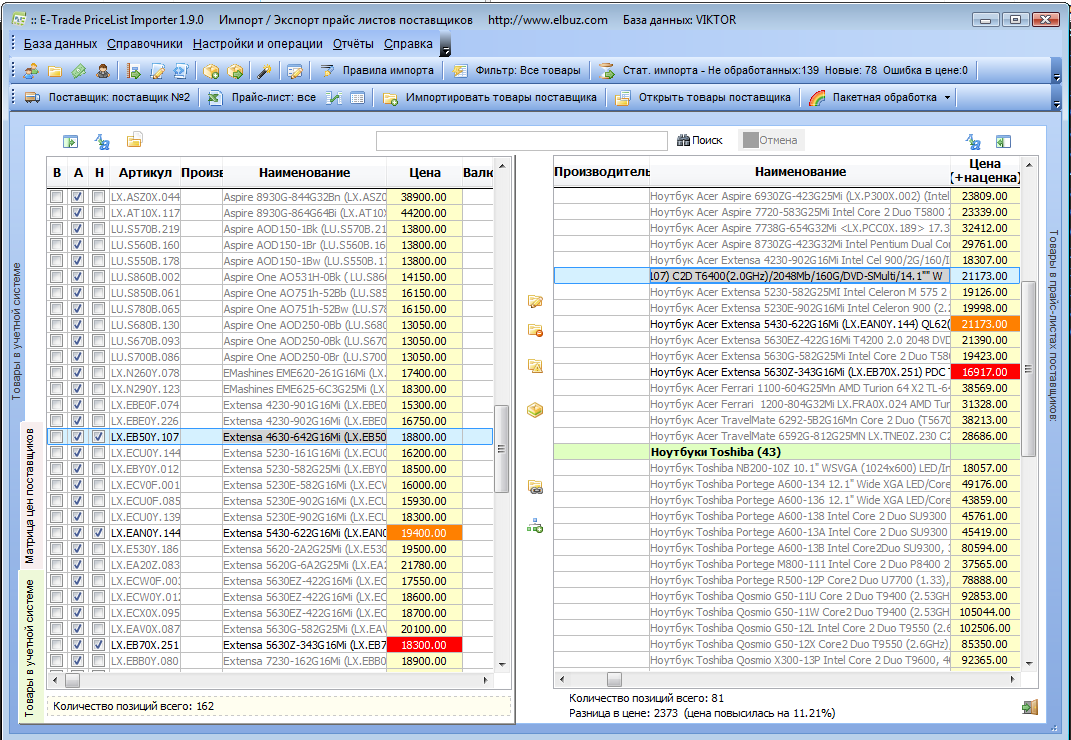
- scr16.png (180.52 КБ) 2812 просмотров
Товары которые не найдены у уч. ситсеме можно единоразово сопоставить вручную с использованием системы "УМКА":
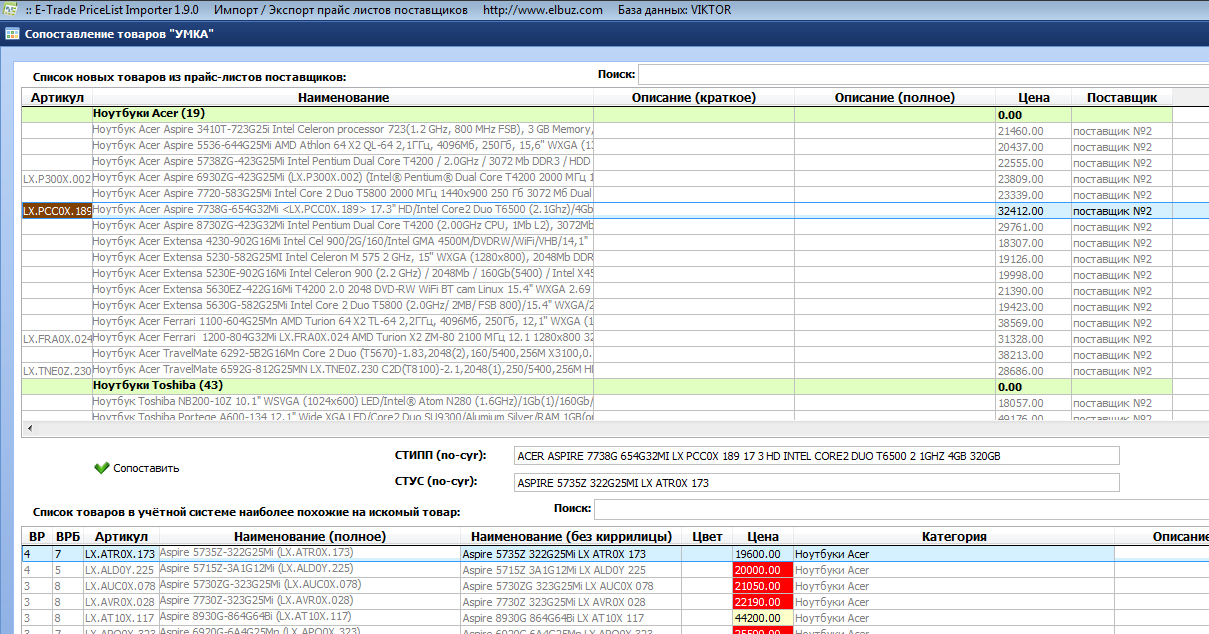
- scr17.png (106.33 КБ) 2812 просмотров
Если нет одинакового товара, значит это новый товар и при пакетной обработки он попадёт в учётную систему.
Матрица цен поставщиков, показано по какой цене и у какого поставщика можно купить товар:
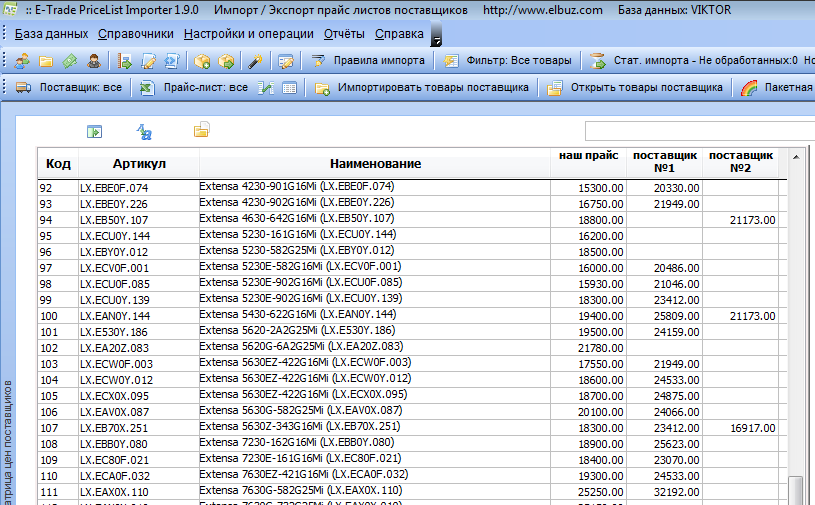
- scr20.png (74.14 КБ) 2806 просмотров
Прилагаем базу данных программы обработки прайсов E-Trade PriceList Importer, на которой производилось тестирование и настройка ваших прайсов.
Файлы экспорта в формате XLS: