Для сравнение цен и товаров между поставщиками, необходимо создать Учетную систему(категории товаров в которых будут хранится товары от поставщиков) или же загрузить список категорий и товаров через внешний
модуль импорта/экспорта данных, или загрузить через csv файл который должен быть в определенной
структуре
Для создания Новой учетной системы без импорта из внешних источников, необходимо выбрать прайс лист на основание которого будет создана Учетная система с последующим сравнение прайсов от поставщиков.
Необходимо запустить навигационную панель
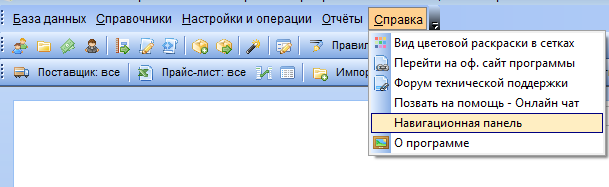
- 1.png (22.7 КБ) 2742 просмотра
Далее выполнять Пункты по порядку.
Пункт Первый Добавление поставщика.
Прописываем имя поставщика и нажимаем закрыть. Имя поставщиков будет соответсвовать файлам xls для удобства.
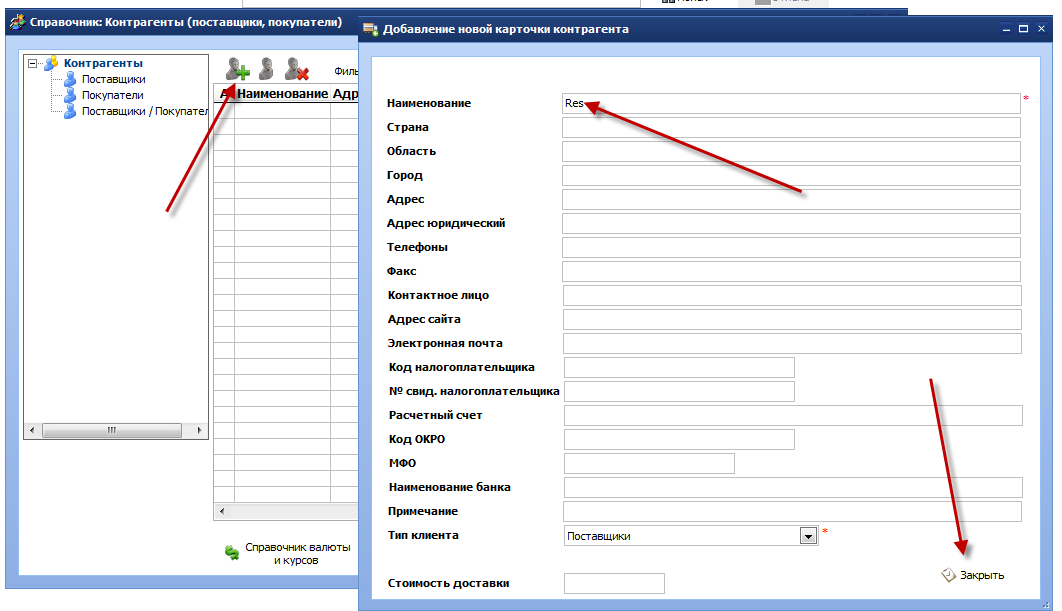
- 2.png (48.83 КБ) 2742 просмотра
Пункт 2 навигационной панели. Добавления прайс листа поставщика и настройка адресов столбцов согласно структуре прайса
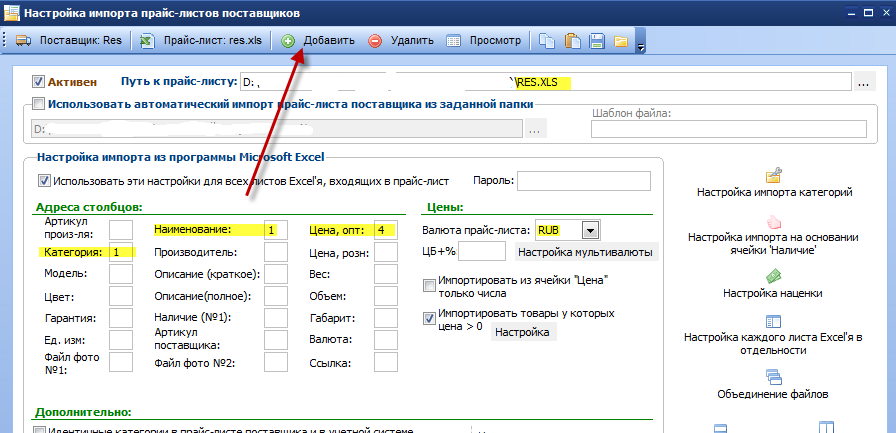
- 3.png (49.87 КБ) 2742 просмотра
Пункт 3. Создание категорий, которые в последующем будут отображаться в Учетной системе и при экспорте в файле xls csv и т.д
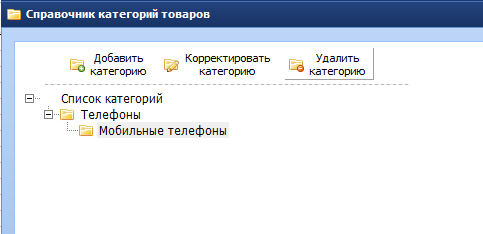
- 4.png (8.28 КБ) 2742 просмотра
Пункт 4. Написание правил импорта и Добавление товаров согласно правилам импорта в категории в УС из прайс листов.
Для создания правил импорта необходимо нажать кнопку добавить правило и выбрать категорию из УС для которой мы хотим прописать правило импорта.
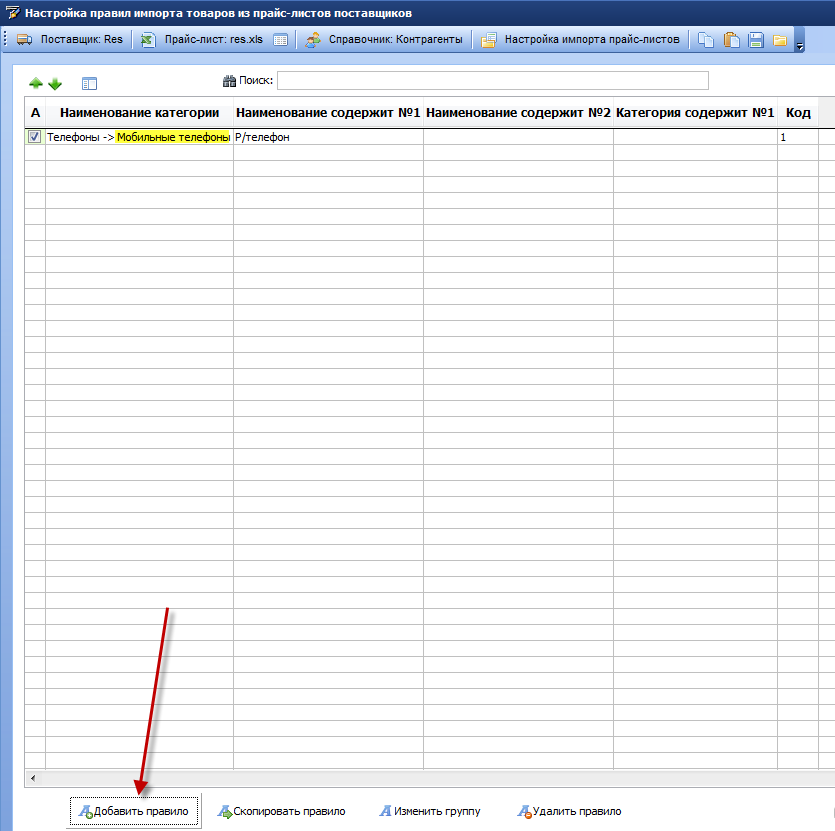
- 5.png (31.17 КБ) 2742 просмотра
На этом скриншоте приведен пример, когда все товары от всех произвоителей попадают в одну категорию основную.
Также можно создать подкатегории по производителям, тогда правила импорта будут выглядеть следующим образом
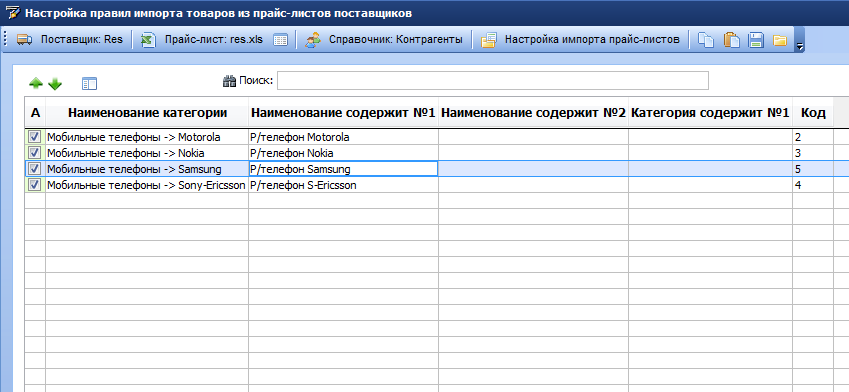
- 6.png (24.9 КБ) 2742 просмотра
После окончания написания правил импорта закрываем все окна, кроме главного окна и программу Excel, если она была открыта. Выбираем поставщика, его прайс и нажимаем кнопку импортирвоать. Чтобы товары из прайс листа попали в программу.
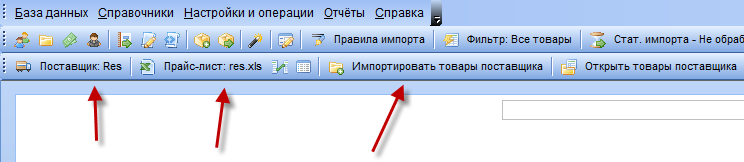
- 7.png (22.55 КБ) 2742 просмотра
После импорта товары попали в правую часть программы, где отображаются товары от поставщиков из прайс-листов. В правой части программы пусто, так как там отображается УС, которую мы еще не создали.
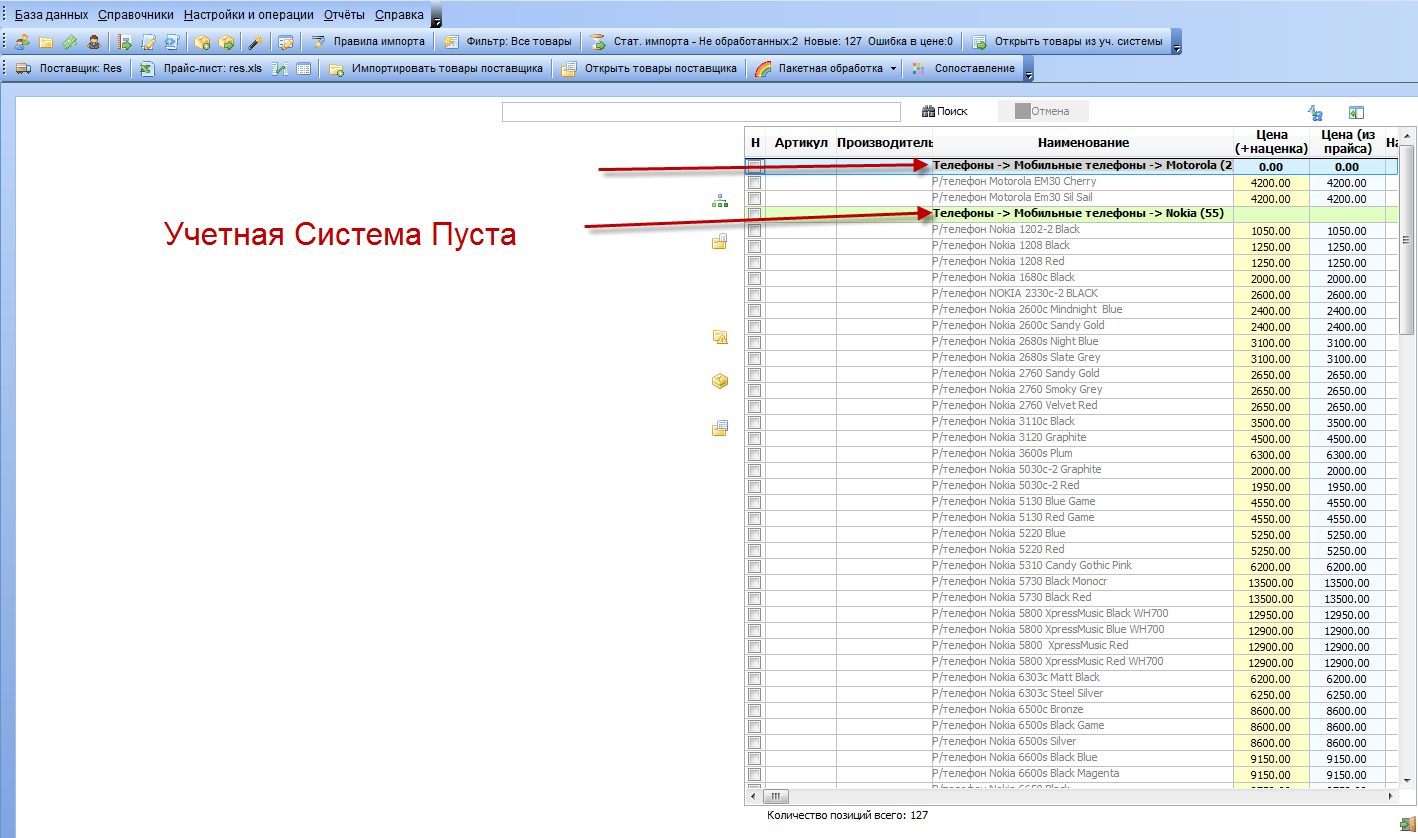
- 8.png (138.92 КБ) 2742 просмотра
Чтобы товары попали в УС. Необходимо произвести пакетную обработку данных(добавление новых товаров и обновление цен на товары которые сопоставленны с УС от поставщиков)
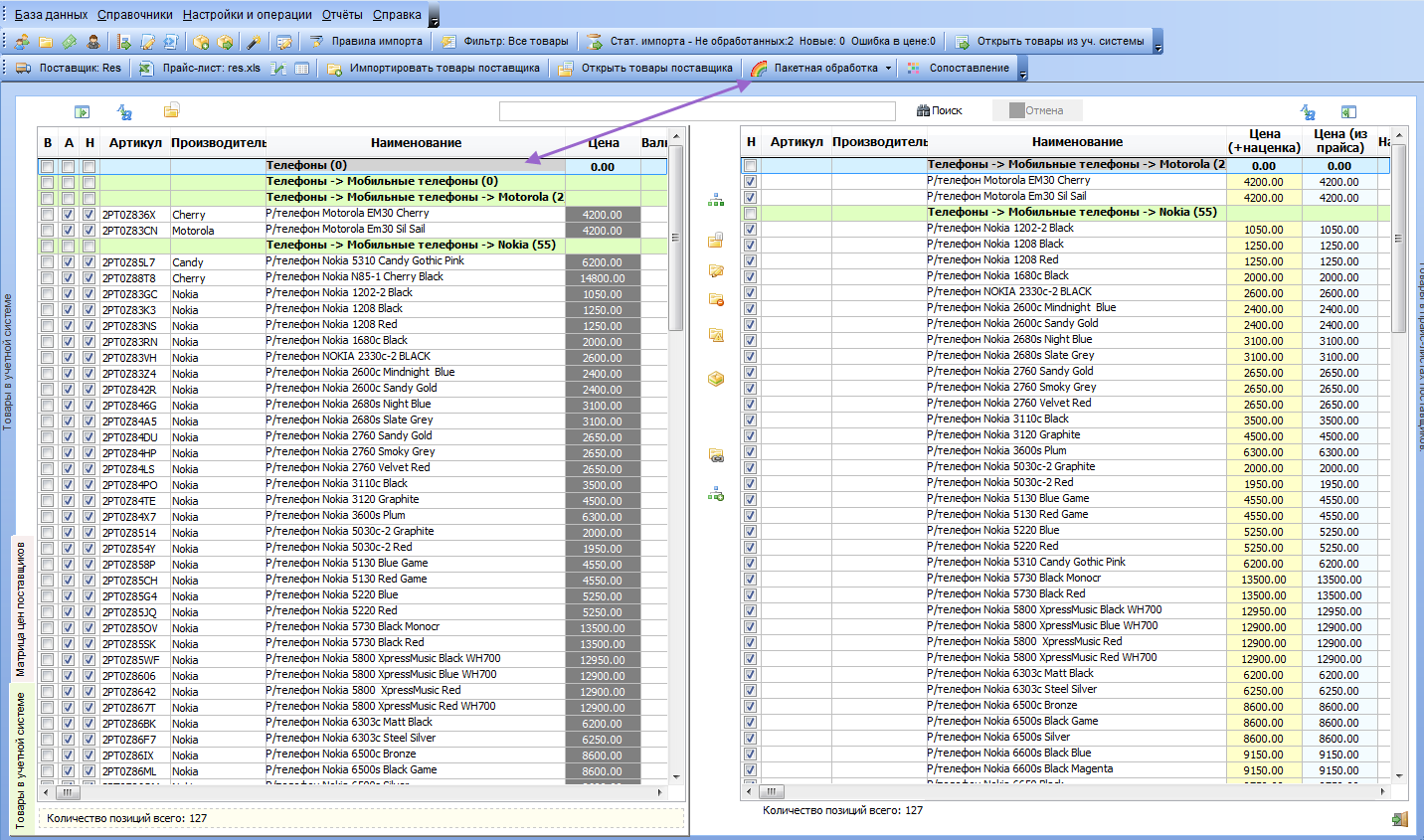
- 9.png (208.16 КБ) 2742 просмотра
Учетная система создана, теперь при добавление новых товаров от поставщиков товары в правой части будут сравниваться с товарами из УС.
Добавим поставщика fa0508
и обработаем несколько категорий из нескольких листов прайс листа.
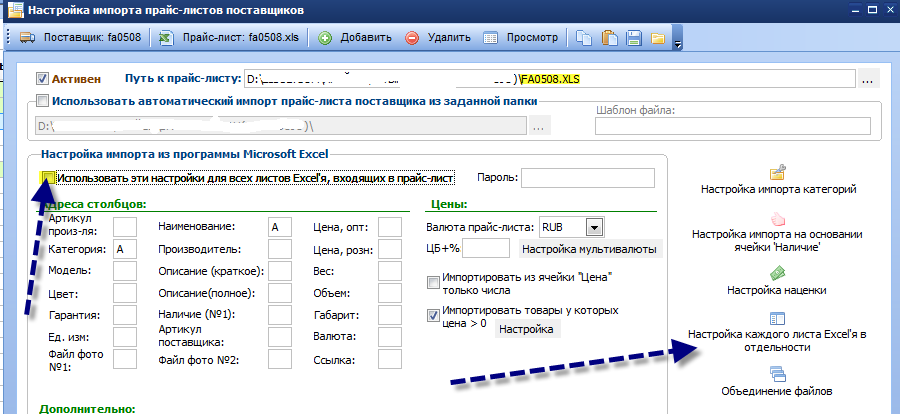
- 10.png (54.45 КБ) 2742 просмотра
Настраиваем адреса столбцов для каждого листа в отдельности
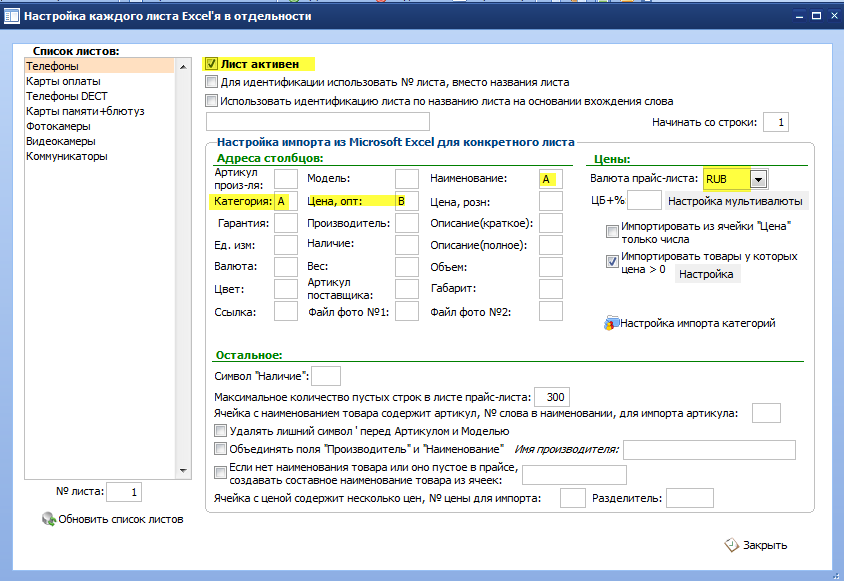
- 11.png (48.38 КБ) 2742 просмотра
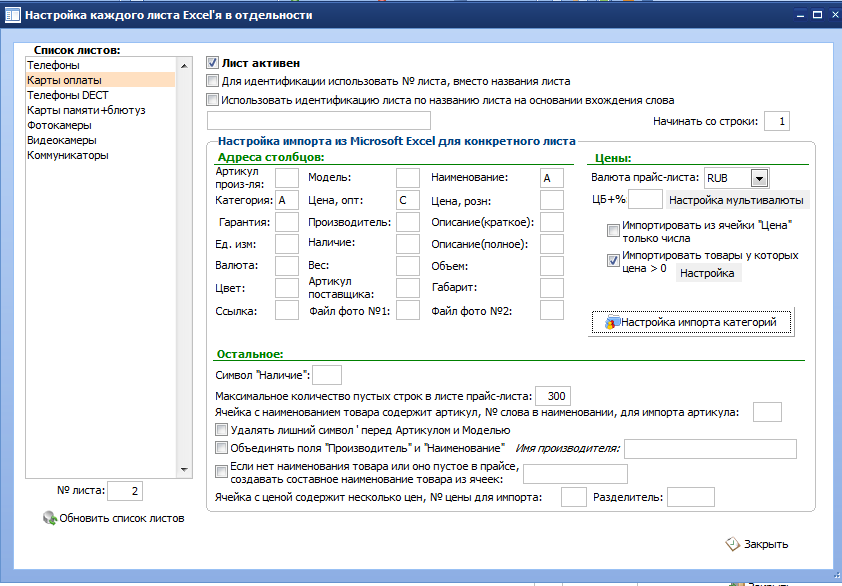
- 12.png (48.25 КБ) 2742 просмотра
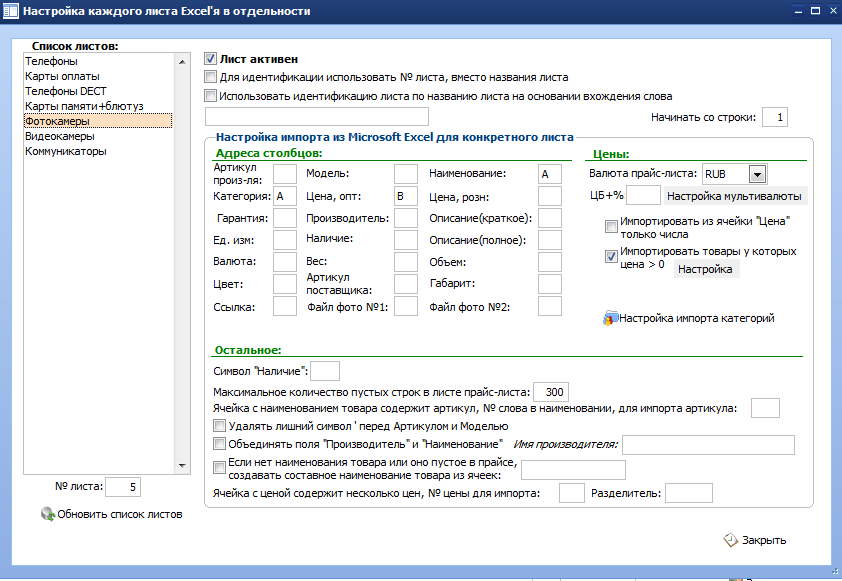
- 14.png (47.41 КБ) 2742 просмотра
Остальные листы мы оставили не активными. Так как не настраивали их.
Правила импорта для новых листов и категорий
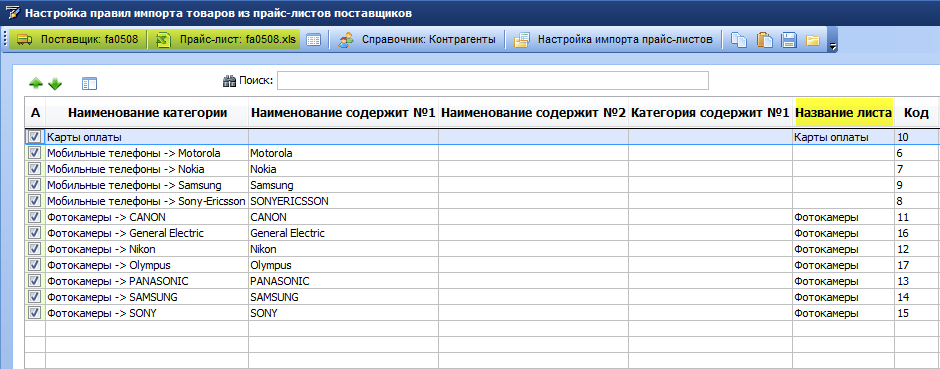
- 15.png (35.25 КБ) 2742 просмотра
Затем выбираем поставщика прайс его и импортируем товары
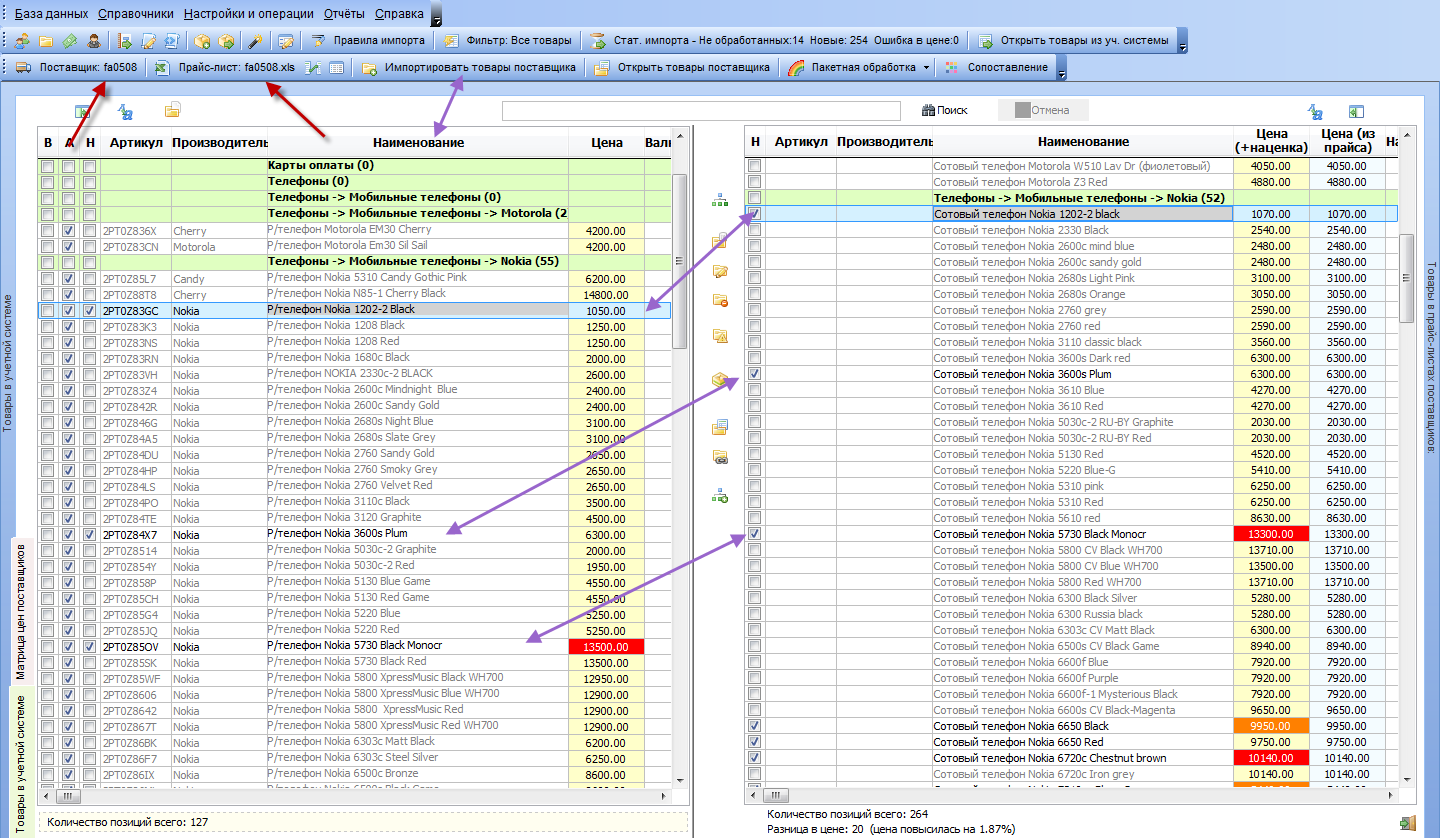
- 16.png (237.01 КБ) 2742 просмотра
Также на скриншоте видно что некоторые товары стали черными-это говорит о том что товар найден в УС(сопоставился в автоматическом режиме) Серы товары не сопоставились в автоматическом режиме , так как имеют разные наименования в УС и товарах из прайсов. Необходимо проверить нет ли товара в УС которые есть в провой части с различным наименованием... для этого необходимо выбрать всех поставщиков все прайс листы выбрать и нажать кнопку открыть товары от поставщиков. После чего необходимо воспользоваться системой интелектуального сопоставления товаров, которая анализирует количество совпавших букв и слов в целом, тем самым позволяет выявить наиболее схожие наименования. Это делается для того чтобы одинаковые товары, но с разным наименованием не попали в УС.
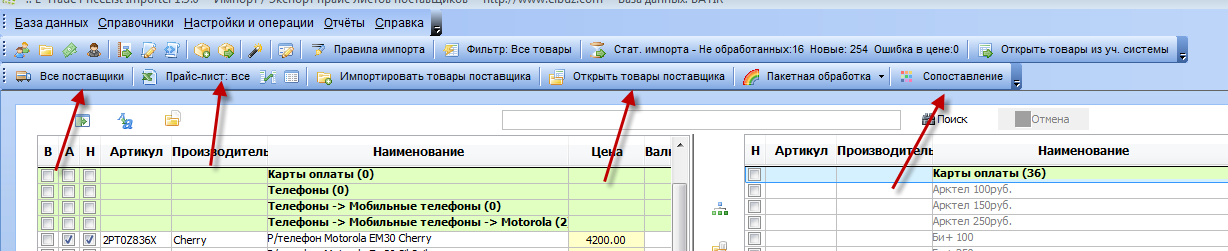
- 17.png (55.64 КБ) 2742 просмотра
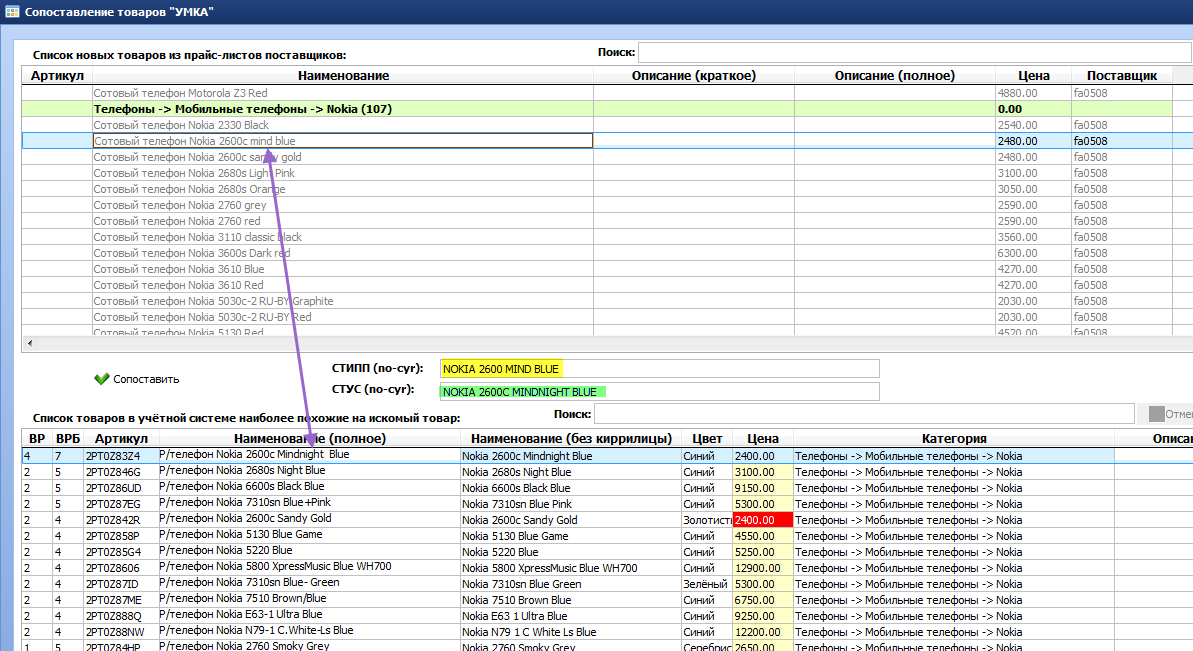
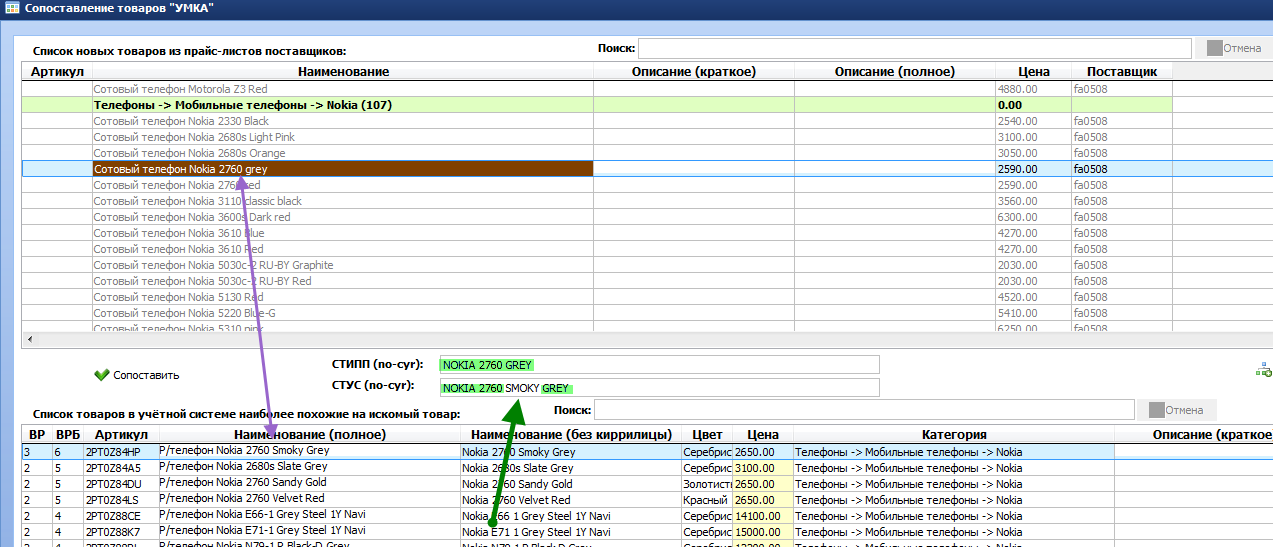
На скриншоте видим что товар одинаковый, только наименование различается. Чтобы Данный товар не попал в УС и не было двойных товаров необходимо эти товары между собой сопоставить. Нажав на кнопку сопоставить
- 18.png (84.66 КБ) 2742 просмотра
Также существует очень большая вероятность что это тоже одинаковый товар только разные поставщики называют их по своему. Кто то пишет полностью цвет, а кто то сокращает.
- 19.png (71.63 КБ) 2742 просмотра
После того как все товары сопоставленны между собой, и остались лишь новые, которых нет в УС необходимо сделать пакетную обработку(тем самым обновятся цены на сопоставленные между собой товары и добавятся новые товары, которые не были ни с чем сопоставлены, так как их нет в УС
Мы не стали сопоставлять все товары между собой, так как для этого потребуется професиональный подход человека знающий ассортимент и различие в товарах. Для примера сравнения цен мы сопоставили несколько товаров из категории Мобильные Телефоны Нокия.
Этого вполне хватит чтобы понять как необходимо делать для всех товаров.
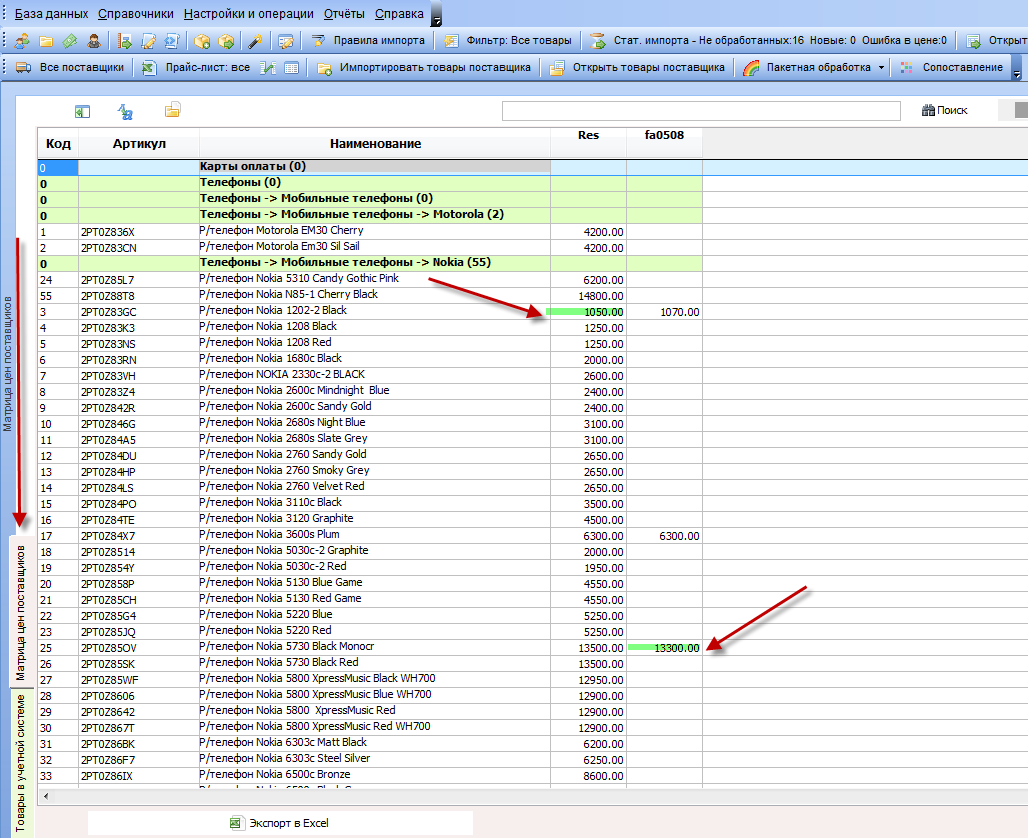
На скриншоте изображена матрица цен видна какой из поставщиков поставляет товар и по какой цене. В УС формируется минимальная цена от всех поставщиков.
- 20.png (110.18 КБ) 2742 просмотра
Также данная информация будет отображаться в сводном прайс листе. В прайсе для клиентов будет одна минимальная цена без указания на поставщика.